Как войти в личный кабинет Юрайт для студента, преподавателя и автора платформы
«Юрайт» — российская образовательная платформа и электронно-библиотечная система, которую развивает «Электронное издательство Юрайт». Она создана для студентов, преподавателей и администрации учебных заведений и объединяет в одном цифровом пространстве учебники, курсы, инструменты для проверки знаний и сервисы для преподавания. Платформой пользуются вузы и колледжи по всей стране, а контент обновляется регулярно: в каталоге представлены тысячи учебников и сотни курсов от ведущих университетов страны.

Содержание
Кому нужен доступ и как его получают
Зарегистрироваться на платформе может любой человек, но полные тексты курсов и учебников открывает подписка, которую оформляет учебное заведение. Одной учётной записи для этого мало: её нужно привязать к вузу или колледжу — на платформе это называется подтверждением роли. По справке подтверждение даёт доступ к сервисам, доступным по подписке, и снимает привязку к месту: читать можно не только в стенах учебного заведения, но и из любой точки, где есть интернет.
Порядок такой: зарегистрироваться, подтвердить адрес электронной почты, а затем подтвердить роль одним из четырёх способов:
- по IP — авторизоваться на платформе через Wi-Fi учебного заведения;
- по рабочей почте — указать адрес, в котором есть доменное имя учебного заведения;
- через преподавателя — найти своего преподавателя в списке и отправить ему запрос;
- через администратора — попросить администратора учебного заведения подтвердить роль; его имя и контакты будут показаны.
Поэтому при регистрации и просят выбрать организацию: материалы из подписки открываются только тем, кто к этой организации привязан, а администратор сможет подтвердить принадлежность, если заведение выбрано верно. Если место учёбы или работы изменилось, его меняют в профиле и подтверждают роль заново.
Узнать, подключено ли ваше заведение, можно уже после входа: наведите курсор на профиль в правом верхнем углу — там показана информация о подписке, а значок подписки означает, что сервисы по ней доступны. Если значка нет, стоит спросить в библиотеке своего учебного заведения.
Без подтверждённой роли и подписки работает ознакомительный режим. Когда под обложкой курса стоит отметка «Доступно к покупке», а под учебником — «Ознакомиться», полный текст не оплачен вами или организацией либо вы не подтверждены как её пользователь; открывается 10 % текста, но не больше 50 страниц. Независимо от подписки доступен раздел каталога «Открытая библиотека» — там больше 1400 материалов. Условия и тарифы подписки описаны на сайте платформы.
Ролей при самостоятельной регистрации несколько: студент, преподаватель, библиотекарь и физическое лицо. Последнюю справка рекомендует выбирать тем, кто не учится и не работает в учебном заведении, — возможности платформы это не ограничивает. Отдельно устроен доступ автора: его открывают не по заявке, а после заключения договора.
Как войти в личный кабинет
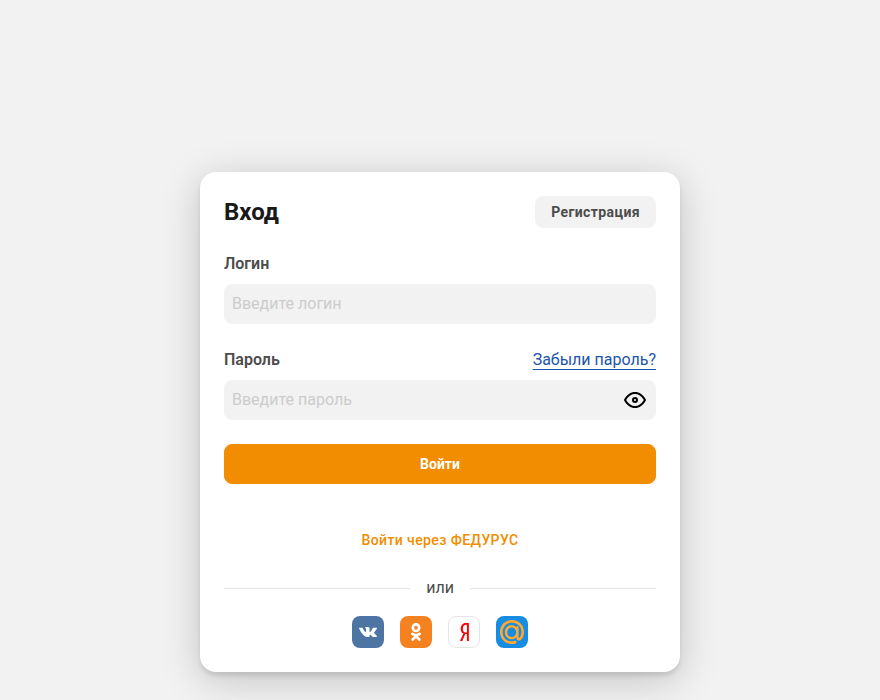
Форма входа вызывается кнопкой «Вход» в правом верхнем углу любой страницы либо открывается сразу по ссылке https://urait.ru/login. Порядок действий:
- в поле «Логин» введите адрес электронной почты, указанный при регистрации;
- в поле «Пароль» введите пароль — значок глаза справа показывает набранные символы;
- нажмите оранжевую кнопку «Войти»;
- если ваше заведение подключено к федерации Федурус, нажмите «Войти через ФЕДУРУС» под кнопкой входа, выберите учебное заведение из выпадающего списка, нажмите «Далее» и введите логин и пароль от вузовской учётной записи;
- под разделителем «или» стоят значки входа через социальные сети и почтовые сервисы — ими можно войти, если учётная запись создавалась этим способом.
Справа от поля «Пароль» находится ссылка «Забыли пароль?», а в верхнем углу самой формы — переключатель на вкладку «Регистрация». Вход работает только на официальном домене платформы и его поддоменах.
Регистрация
Студент
Нажмите значок личного кабинета, затем кнопку «Регистрация» и выберите роль «Студент». Укажите адрес электронной почты — он же будет логином — и придумайте пароль. Выберите учебное заведение, при наличии укажите подразделение (в головном заведении это кафедра или факультет) и курс, затем введите фамилию, имя, отчество и номер телефона. После кнопки «Зарегистрироваться» на почту придёт письмо с данными учётной записи; в нём нужно нажать «Подтвердить регистрацию».
Преподаватель
Порядок тот же, но роль выбирается «Преподаватель», а в подразделении указываются кафедра или факультет и преподаваемые дисциплины. Дополнительно заполняются пол и номер телефона и ставятся галочки согласия на публикацию цифровой активности и на получение материалов платформы. Подтверждают регистрацию кнопкой в письме или переходом по ссылке из него. После того как администратор учебного заведения подтвердит роль, преподавателю открывается индивидуальная книжная полка (ИКПП): значок профиля — раздел «Преподавателю» — вкладка «ИКПП» — кнопка «Подключиться»; сервис заработает, когда администратор подтвердит подключение.
Автор
Самостоятельной регистрации у авторов нет. Кабинет открывается после заключения договора: на указанный в договоре адрес электронной почты приходит письмо с данными для входа. Данные и реквизиты автор передаёт издательству через производственную анкету, а публичная карточка автора формируется из того, что он заполнил в кабинете. Тем, кто только хочет издаваться, на платформе предусмотрена форма заявки.
Если при регистрации появляется сообщение, что такой адрес уже зарегистрирован, значит, учётная запись заводилась раньше — вами или администратором; повторная регистрация невозможна и не нужна, следует перейти ко входу.
Не получается войти
Забытый пароль восстанавливают по ссылке «Забыли пароль?» в форме входа: введите адрес электронной почты, нажмите «Получить инструкции» и перейдите по ссылке из письма с темой «Сброс пароля» — платформа предложит придумать новый пароль и подтвердить его. Ссылка одноразовая: при повторном переходе появится ошибка, и нужно запросить новую кнопкой «получить новую ссылку».
Письмо не пришло — проверьте папки «Спам» и «Нежелательная почта», затем напишите в поддержку пользователей или в чат в правом нижнем углу сайта. Если ссылки из письма не открываются, их адрес копируют и вставляют в адресную строку браузера, следя за лишними пробелами.
Доступа к почте, на которую заводилась учётная запись, уже нет — восстановить вход не получится: адрес электронной почты и есть основной идентификатор пользователя. В этом случае регистрируются заново на другой ящик, а чтобы перенести данные со старой записи на новую, адреса обеих отправляют в поддержку пользователей.
Если пароль помните и просто хотите его сменить, это делается в кабинете: стрелка справа от фамилии в верхнем углу — раздел «Профиль» — кнопка «Сменить пароль», затем текущий пароль и новый дважды. Подтверждать адрес почты обязательно при любом способе регистрации — и самостоятельной, и через администратора, и через социальные сети: иначе при восстановлении доступ можно потерять. Повторное письмо с подтверждением запрашивается на странице входа.
Что можно сделать в личном кабинете
Студенту
- «Избранное» — курсы и учебники, отмеченные значком сердца в карточке, в поисковой выдаче или во вьювере;
- «Мои преподаватели» — заявка на добавление преподавателя в учебную группу: выбираются заведение, фамилия с инициалами или почта преподавателя и группа; у заявки видно статус «Запрос отправлен» или «Подтверждён», повторный запрос отправляют через четыре дня;
- список курсов, назначенных конкретным преподавателем, — в карточке этого преподавателя;
- «Тесты» в разделе «Студенту» — назначенные тесты с фильтрами по названию, преподавателю, статусу и крайнему сроку, историей попыток, временем прохождения и сводным или подробным результатом;
- входное тестирование — выбирается уровень (лёгкий, 9 класс, или основной, 11 класс) и дисциплина, после кнопки «Получить результат» его можно отправить преподавателю;
- умное тестирование, задания и экзамены, а также разборы: на тест даётся две попытки, после неверного ответа система подсказывает, какие разделы повторить.
Преподавателю
- группы студентов — создание, редактирование, дублирование и удаление групп, добавление студентов, подтверждение их заявок, выгрузка списков и статистика активности;
- назначение группе курсов, тестов, заданий и экзаменов, проверка работ и выгрузка ведомости;
- конструктор гибких курсов — сборка собственного курса из глав, параграфов и разделов других курсов и учебников платформы и внешних источников;
- шаблоны рабочих программ по дисциплине — генерация и скачивание РПД к курсам и учебникам;
- заявки в библиотеку — подбор изданий и заявка на приобретение учебным заведением печатных учебников, электронных курсов или подписки, со статусом в режиме онлайн;
- сертификаты и удостоверения о повышении квалификации по итогам программ и мероприятий Юрайт.Академии;
- индивидуальная книжная полка — учебники, которые преподаватель ставит на полку и убирает с неё.
Автору
В кабинете автора собраны данные об авторе и его реквизиты, статистика востребованности проекта в сервисе «Юрайт.Статистика» в сравнении с близкими по дисциплине и специальности проектами, справка о тиражах (формируется автоматически на текущую дату по конкретному издательскому проекту), заключённые договоры и сведения о начислениях и выплатах по возмездным проектам.
Мобильное приложение
Приложение называется «Юрайт.Библиотека», выпущено для iOS и Android и скачивается в App Store, Google Play или RuStore — в мобильной версии сайта ссылки на магазины собраны в блоке «Приложения». Входят в него теми же логином и паролем либо через социальные сети. Книги ищут в каталоге, читают онлайн или скачивают на устройство, чтобы открывать без интернета, и отдельно доступны сотни книг из раздела свободного доступа. Во вкладке «Профиль» видны фамилия с инициалами, адрес почты, название учебного заведения и подтверждённая роль; там же меняют личные данные, пароль и задают вопрос поддержке. Учтите две особенности: при регистрации прямо в приложении учётная запись создаётся только в роли физического лица, а для смены остальных данных профиля, прохождения тестов и работы с сервисами нужен сайт в браузере.
Поддержка
Поддержка пользователей — help@urait.ru, телефон +7 495 744-00-12. Авторская поддержка — gred@urait.ru, тот же номер. Вопросы о подключении учебного заведения и о договорах — vuz@urait.ru. Операторы отвечают, как правило, в течение суток на тот адрес, с которого пришло обращение; по телефону звонят в рабочие дни с 10:00 до 18:00 по московскому времени. В обращении просят указать тему по существу, подробно описать проблему с измеримыми характеристиками, назвать операционную систему, браузер и его версию, а также логин. На сайте работает чат поддержки в правом нижнем углу.
Вопросы и ответы
Что вводить в поле «Логин»
Адрес электронной почты, указанный при регистрации, — он и служит логином. Отдельного имени пользователя на платформе нет.
Чем вход студента отличается от входа преподавателя
Форма входа одна и та же. Различается содержимое кабинета: роль выбирается при регистрации и подтверждается учебным заведением, после чего в меню появляются разделы «Студенту» или «Преподавателю».
Почему учебник открывается не полностью
Значит, доступ к полному тексту не оплачен вами или вашей организацией либо ваша принадлежность к организации-покупателю не подтверждена. В таком режиме открывается 10 % текста, но не больше 50 страниц.
Как привязать учётную запись к вузу
Подтвердить роль одним из четырёх способов: войти через Wi-Fi учебного заведения, указать почту на домене заведения, отправить запрос преподавателю или попросить подтверждение у администратора заведения.
Что делать, если нет доступа к почте, на которую заводился кабинет
Восстановить прежнюю учётную запись не получится: адрес почты — основной идентификатор. Нужно зарегистрироваться на другой ящик, а для переноса данных отправить в поддержку пользователей оба адреса.
Как войти в кабинет автора
Самостоятельно зарегистрироваться автором нельзя. Доступ открывают после заключения договора: письмо с данными для входа приходит на адрес, указанный в договоре.
Можно ли удалить профиль
Да: в разделе «Профиль» есть кнопка «Удалить профиль» — выбирается причина и вводится код подтверждения. Семь дней удаление можно отменить в кабинете, после чего профиль обезличивается без возможности восстановления, но зарегистрировать новый на тот же адрес почты разрешено.

 Загрузка...