Как войти в личный кабинет GetCourse (Геткурс)
GetCourse (Геткурс) — российская облачная платформа, на которой можно создать онлайн-школу, запустить обучение и выстроить продажи в одном сервисе. Ею пользуются эксперты, блогеры, коучи, образовательные центры и компании, которым нужно обучать клиентов или сотрудников. Чтобы начать, не требуется программировать или нанимать команду разработчиков: сайт школы, уроки и оплату можно настроить самостоятельно.

Содержание
Кому нужен личный кабинет GetCourse и какой именно
Платформа разделяет два разных личных кабинета, и путают их чаще всего именно на входе:
- личный кабинет на главном сайте GetCourse — кабинет самой платформы. В нём пользователь числится учеником: здесь есть обучающие материалы по работе с платформой, обращение в поддержку GetCourse и список школ, где вы зарегистрированы под своей электронной почтой. Создавать курсы и управлять школой отсюда нельзя;
- личный кабинет в онлайн-школе — он находится по уникальному адресу школы: это поддомен GetCourse с названием школы, но школа может подключить и собственный домен. Именно там лежат купленные курсы, задания и переписка с поддержкой школы.
Роль в школе определяет, что вы в кабинете увидите. Ученик проходит обучение, владелец школы создаёт курсы и управляет проектом, у администратора или сотрудника школы — свой кабинет в той же школе. Если курсы куплены в нескольких школах, личных кабинетов у вас столько же, сколько школ, и логин (адрес электронной почты) может быть один, а пароли по умолчанию в каждой школе разные.
Как войти в личный кабинет GetCourse
Вход на платформу идёт по электронной почте и коду из письма, пароль на этом шаге не нужен:
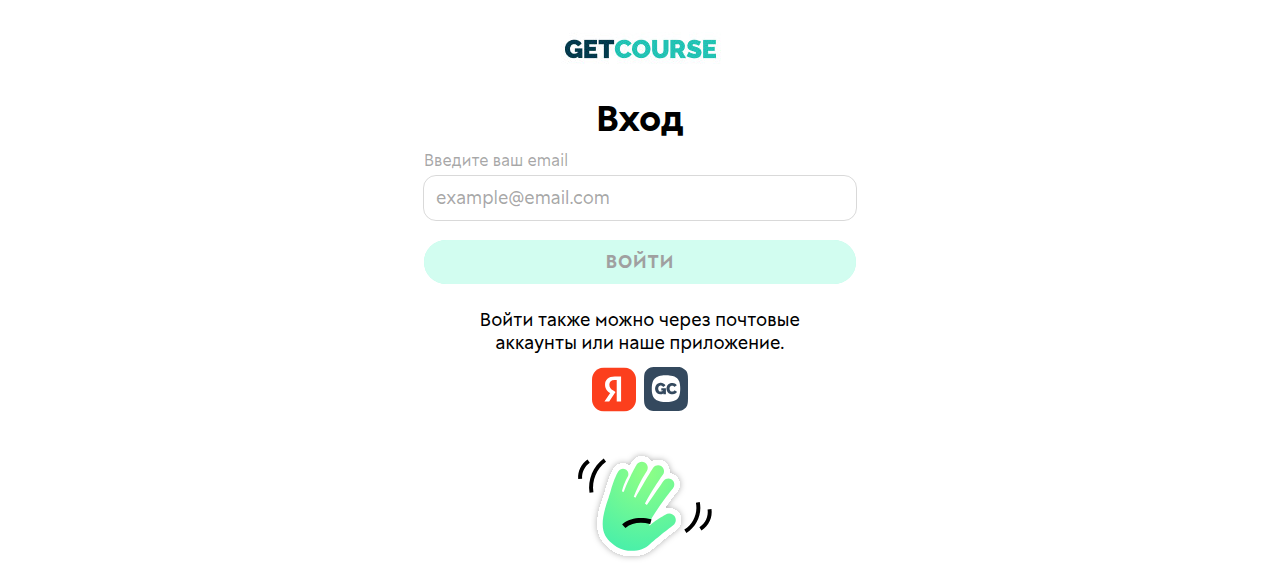
- Откройте страницу входа по кнопке или по ссылке https://getcourse.ru/cms/system/login — это форма «Вход» на сайте платформы.
- Введите адрес электронной почты, на которую вы регистрировались в нужной онлайн-школе, и нажмите «Войти».
- На эту почту придёт код — введите его в поле и нажмите «Продолжить».
- Откроется раздел «GetCourse ID» со списком школ, в которых у вас есть активная запись ученика.
- Нажмите на нужную школу — вас переадресует в ваш личный кабинет в ней без ввода логина и пароля.
На форме входа рядом с кнопкой стоят значки Яндекс ID и приложения GetCourse — войти можно и через них; в справке платформы среди способов входа назван ещё аккаунт Google. Вход работает только на getcourse.ru и на поддоменах этого домена, а также на собственных доменах школ.
Если нужной школы нет в списке
Школа не появится в GetCourse ID, если вы зарегистрированы в ней на другой адрес электронной почты — тогда нажмите «Авторизоваться с другой почтой» и попробуйте второй адрес. Второй случай — учётная запись ученика в школе ещё не активирована, то есть вы ни разу в неё не заходили. Тогда нужно открыть школу по её прямому адресу, перейти на страницу авторизации и ввести логин и пароль. Список школ в разделе «Мои аккаунты» виден только после подтверждения почты — подтвердить её можно по ссылке из письма «Добро пожаловать в GetCourse».
Как найти адрес своей онлайн-школы
Отдельного адреса входа «для всех учеников» у платформы не существует: у каждой онлайн-школы свой адрес. Тема обучения роли не играет: подготовка к ЕГЭ, занятия йогой и кондитерские курсы одинаково размещаются каждая по своему адресу. Свой адрес берут так:
- в почтовом ящике. После регистрации в школе приходит письмо с адресом школы и данными для авторизации. Адрес есть и в других письмах школы — со ссылкой на оплату заказа, с купленным тренингом, с анонсом вебинара;
- в разделе «Профиль» — «Мои аккаунты» на сайте платформы. Там перечислены школы, где вы зарегистрированы под своей почтой; по баннеру школы открывается окно авторизации;
- если адрес известен, а кнопки «Войти» на сайте школы не видно — добавьте к адресу школы в строке браузера /cms/system/login, это стандартная страница входа. Кнопка входа может стоять не в правом верхнем углу и называться иначе.
Курсы разных школ не собираются в одном окне браузера: чтобы открыть курс, надо зайти в кабинет той школы, которой он принадлежит. Раздел «Обучение» — «Тренинги» на сайте платформы показывает только её собственные материалы.
Вход владельца онлайн-школы
После регистрации школы на почту приходит два письма с разными паролями: «Добро пожаловать в GetCourse» — данные для кабинета на платформе, «Установлен новый пароль» — данные для кабинета владельца в своей онлайн-школе. Входить в них нужно отдельно, набрав в строке браузера соответствующий адрес. Если название школы забыто, его показывает раздел «Профиль» — «Мои аккаунты».
Регистрация
Ученику отдельно заводить личный кабинет не нужно: он создаётся школой при регистрации на курс, а логин и пароль приходят письмом. Владелец школы регистрирует проект на сайте платформы по форме: служебное название проекта латиницей и цифрами без пробелов, имя, электронная почта и телефон с подтверждением кодом. После регистрации владелец сразу попадает на страницу созданной школы. Условия использования платформы и тарифы описаны на сайте сервиса.
Не получается войти
- Пароль не подходит — нажмите «Не помню пароль» на странице входа в школу, укажите почту, на которую регистрировались, и нажмите «Отправить на почту». По ссылке из письма задайте новый пароль и сохраните его.
- Письма от школы не видно — поищите в ящике по словам «GetCourse» или по теме письма и проверьте папки «Спам» и «Промоакции».
- Появилось уведомление «Вы были забанены в этом аккаунте» — защита срабатывает после нескольких неверных паролей или пин-кодов двухфакторной аутентификации. Разблокировку запрашивают письмом в техподдержку GetCourse с той почты, на которую зарегистрирована школа.
- Сайт школы не находится совсем — напишите в техподдержку GetCourse и укажите адрес или название школы.
- Вопросы про сам курс, доступ к материалам и возврат оплаты решает не платформа, а поддержка той школы, где курс куплен.
Что можно сделать в личном кабинете
Состав разделов в кабинете ученика школы:
- «Профиль» — открытый профиль, аватар, сведения о себе, язык интерфейса, привязка соцсетей, смена пароля и выход на текущем или на остальных устройствах;
- «Уведомления» — приоритетный мессенджер, статус подписки (все сообщения, только системные уведомления или ничего), категории рассылок, подключение Telegram, ВКонтакте или Viber, если школа их включила;
- «Мои аккаунты» — список школ, где вы зарегистрированы под той же почтой, и переключение между ними;
- «Обучение» — вкладки «Тренинги» (доступные курсы), «Расписание» (события ближайшей недели, если школа его настроила), «Лента ответов» (ваши ответы на задания, оценки и комментарии кураторов) и «Тестирования», если школа разрешила показывать результаты;
- «Мои сообщения» — переписка с поддержкой школы; при нескольких отделах поддержки отдел выбирается при создании обращения;
- «Мои покупки» — незавершённые и завершённые заказы и карточки купленных продуктов; незавершённый заказ оплачивают из личного кабинета по кнопке «Перейти к оплате»;
- «Приложение» — QR-код и инструкция для установки мобильного приложения.
Поиск по названиям и описаниям тренингов и уроков внутри школы открывается значком лупы в левом меню.
Мобильное приложение
У платформы есть мобильное приложение GetCourse — скачать его можно в App Store, Google Play и RuStore. В приложении смотрят уроки, отправляют ответы на задания, пишут комментарии и обращаются в поддержку школ. В отличие от браузера, в приложении курсы всех школ, купленные на одну почту, собраны в одном месте — поэтому курс, видимый в приложении, на компьютере приходится искать в кабинете конкретной школы.
Вход в приложение идёт по почте и пин-коду: нажмите «Авторизоваться», укажите адрес электронной почты, нажмите «Получить ссылку для входа» и введите пин-код из письма. Пин-код действует час и сгорает, как только запрошен новый. Второй способ — открыть в браузере раздел «Mobile» в кабинете школы и отсканировать оттуда QR-код камерой телефона или сканером внутри приложения, дальше тот же пин-код. Данные привязаны к адресу электронной почты, поэтому после переустановки приложения или смены телефона доступ к курсам сохраняется. Нужные школы отмечают галочками в разделе «Избранное» по кнопке «Настроить аккаунты».
Отдельная ситуация — урок, защищённый технологией GC Mobile Passport: тогда в приложении выбирают пункт «Отсканировать код», наводят сканер на QR-код в уроке, указывают номер телефона и вводят код из СМС. Проверка проходит один раз при входе с нового устройства или браузера.
Поддержка
- почта техподдержки платформы — support@getcourse.ru;
- телефоны техподдержки платформы — +7 (800) 555-47-03 и +7 (495) 118-42-25;
- поддержка онлайн-школы — раздел «Мои сообщения» в кабинете школы, кнопка «Написать в поддержку» на странице входа в школу или ответ на любое письмо от школы.
Вопросы и ответы
Есть ли у GetCourse единый личный кабинет ученика
Единого кабинета, где собраны курсы всех школ, в браузере нет: личный кабинет у ученика свой в каждой школе. Общий вход один — раздел «GetCourse ID» на сайте платформы, из него переходят в нужную школу без ввода пароля. В мобильном приложении курсы всех школ, купленные на одну почту, показаны вместе.
Где взять ссылку на кабинет своей онлайн-школы
В письме, которое школа прислала после регистрации, — там есть адрес школы и данные для авторизации. Если письмо не сохранилось, адрес показывает раздел «Профиль» — «Мои аккаунты» на платформе, но только при подтверждённой почте.
Чем отличается кабинет платформы от кабинета школы
На главном сайте GetCourse находится кабинет самой платформы: обучающие материалы по работе с ней, обращение в поддержку GetCourse и список ваших школ. Купленные курсы лежат не там, а в кабинете школы по её собственному адресу.
Как войти в личный кабинет с телефона
Двумя способами: через браузер телефона по адресу своей школы или через мобильное приложение GetCourse, которое можно скачать в App Store, Google Play или RuStore. В приложении вход идёт по электронной почте и пин-коду из письма либо по QR-коду из раздела «Mobile».
Нужно ли ученику отдельно регистрироваться на сайте платформы
Нет. Личный кабинет в школе создаётся при регистрации на курс, логин и пароль приходят письмом. Отдельная регистрация на платформе нужна тому, кто запускает свою онлайн-школу.
Что делать, если на сайте школы нет кнопки «Войти»
Добавьте к адресу школы в строке браузера /cms/system/login — откроется стандартная страница входа. Если и это не помогло, напишите в поддержку школы по её контактам или в техподдержку GetCourse, указав название школы.
Почему пароль от одной школы не подходит к другой
Логин — ваш адрес электронной почты — может быть общим, а пароли по умолчанию в каждой школе свои и приходят в отдельных письмах. Ориентируйтесь на название школы или адрес отправителя письма.

 Загрузка...