Как войти в личный кабинет Смартвэй (Smartway) по почте и паролю
Smartway — российский онлайн-сервис для организации командировок. Он помогает компаниям собрать в одном окне покупку билетов, бронирование отелей, заказ такси и сопутствующие услуги, а расходы сразу попадают в учёт. Сервис ориентирован на корпоративных клиентов, у которых много командировок и которым важно контролировать тревел-бюджет. Компания является резидентом Сколково, а с 2018 года её стратегическим акционером стал холдинг 1С.

Содержание
Кому нужен доступ и как его получают
Smartway работает только с юридическими лицами: в справке сервиса прямо сказано, что частному лицу установить его нельзя. Поэтому кабинет не заводят «с улицы» — сначала к сервису подключается компания, и уже внутри неё раздают доступы.
- Компания оставляет заявку на сайте сервиса. Менеджер проводит демонстрацию и открывает демо-доступ.
- Работник компании, которая уже пользуется сервисом, заявку не оставляет: на странице регистрации Smartway просит обратиться за доступом к администратору — это сотрудник вашей же организации.
- Администратор заводит сотрудника в системе, после чего на почту приходит письмо со ссылкой для завершения регистрации. По ссылке нужно придумать пароль — после этого кабинет открыт.
Что человек сможет делать внутри, зависит от схемы работы, которую выбрала компания. Сервис описывает три варианта:
- сотрудники покупают сами в рамках лимитов по стоимости или классу поездки — лимиты задаёт тревел-политика компании;
- сотрудники подбирают билеты и гостиницы, но не оплачивают: оплату подтверждает руководитель;
- доступ есть только у тревел-менеджера или другого ответственного за поездки, он выбирает и оплачивает услуги за всех.
Сервис рассчитан на разные задачи внутри компании: кто-то бронирует поездки и ведёт данные сотрудников, кто-то смотрит аналитику расходов и согласует превышение лимитов, бухгалтер работает с закрывающими документами. Как распределены права в конкретном кабинете, задаёт администратор компании — у него это и уточняют.
Как войти в личный кабинет Смартвэй
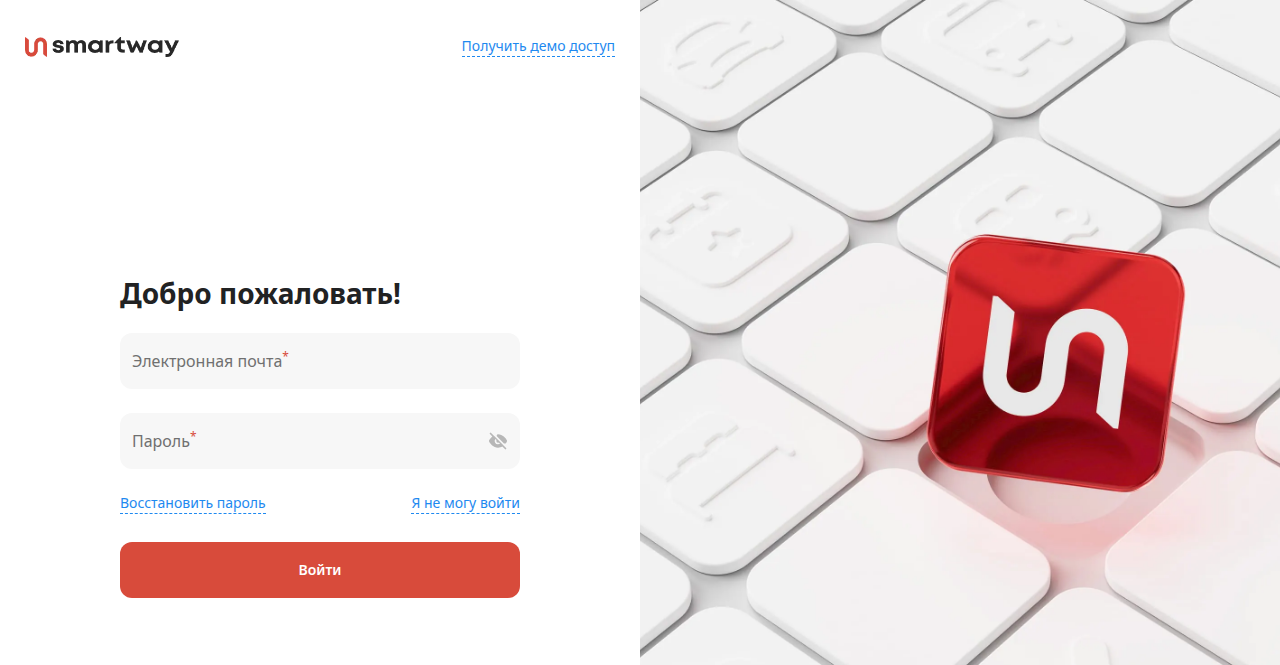
- Откройте страницу входа сервиса: https://promo.smartway.today/login
- В поле «Электронная почта» введите адрес, на который администратор выдал доступ.
- Введите пароль, заданный при завершении регистрации. Значок перечёркнутого глаза в поле показывает введённые символы.
- Нажмите «Войти».
При входе с нового устройства сервис запрашивает ту же пару — электронную почту и пароль. В справке Smartway постоянным адресом кабинета назван поддомен po.smartway.today, а кнопка «Войти» на сайте ведёт на страницу входа промо-раздела; форма авторизации на обоих адресах одинаковая. Вход работает только на официальном домене сервиса и его поддоменах.
Регистрация в Smartway
Две учётные записи на одного человека создать не получится — сервис сверяет паспортные данные и выдаёт ошибку, если такой сотрудник в системе уже есть. Число учётных записей разных сотрудников в рамках одного кабинета компании не ограничено.
Данные, которые нужны для оформления билетов, загружают один раз вручную или переносят из «1С», дальше они подставляются в бронирование автоматически. Менять их можно в меню «Настройки» → «Сотрудники»: там же правят номер телефона и номер паспорта, после изменений нужно нажать «Сохранить».
Не получается войти
- Забыли пароль — на странице входа есть кнопка восстановления пароля, сервис предлагает начинать именно с неё.
- Войти не удаётся по другой причине — рядом с полями есть ссылка «Я не могу войти».
- Доступа к кабинету ещё нет или он перестал работать — это вопрос к администратору сервиса со стороны вашей компании: учётные записи заводит и закрывает он.
- Не открывается чат тревел-помощника в кабинете — сервис советует проверить, отключён ли блокировщик рекламы: из-за него окно чата может не появиться.
Что можно сделать в личном кабинете
Подобрать и забронировать поездку
В разделе «Поиск» выбирают услугу — например, «Гостиницы» — и задают город и даты или конкретный отель. Подходящие варианты отправляют в корзину, затем указывают сотрудника, который едет, или вносят его данные, если их ещё нет в системе. Когда покупать поездки можно только для себя, данные подставляются сами. Если на этого сотрудника уже оформляли похожие услуги, система предупредит о совпадении. Авиабилет можно отложить в «Блокнот» и зарезервировать, чтобы цена не изменилась на время согласования; срок резерва зависит от авиакомпании и виден в самом разделе. Кроме билетов и гостиниц в кабинете оформляют автобусы, аэроэкспресс, трансферы, VIP-залы, страхование, визовую поддержку, групповые заезды и корпоративные мероприятия. Такси заказывают ваучером: он отображается в приложении Яндекс Go и оплачивается со счёта компании.
Согласовать и оплатить
Если в организации нужно одобрение, в корзине нажимают «Отправить на согласование». Согласующий получает уведомление на почту, в Telegram и в мобильное приложение, а инициатор видит статус по каждому этапу в своём кабинете. После одобрения в корзине появляется кнопка «Перейти к оплате»; согласующий может выкупить поездку и сам — тогда билеты и ваучеры придут сразу. Схем согласования компания настраивает сколько угодно и сама определяет, кто и в каком порядке утверждает поездку.
Вести учёт и получать документы
Оформленные услуги собраны в разделе «Поездки», там же работает фильтр по их видам. Закрывающие документы формируются в кабинете, оригиналы приходят по электронному документообороту или почтой; подключение к «Диадоку» запрашивают у менеджера по сопровождению или в чате тревел-помощника. Если потерян бумажный посадочный талон, через тот же чат заказывают справку о совершённом перелёте. Авансовые отчёты заполняются в кабинете, а интеграция с «1С:Бухгалтерией» включается 32-значным кодом: его получают внутри «1С» и вводят в кабинете, после чего электронные билеты попадают в учёт автоматически и отражаются на счёте 76.14. Для связи с другими корпоративными системами у сервиса есть открытый API.
Изменить уже купленное
Чтобы поменять билет или бронь, открывают услугу в разделе «Поездки» и нажимают «Запросить изменения» или «Изменить билет» — откроется окно с условиями отмены или чат с тревел-поддержкой.
Мобильное приложение
У сервиса есть приложение «Smartway Командировки»: для iPhone — в App Store, для Android — в Google Play, RuStore и AppGallery. В нём доступны те же действия, что и на компьютере: поиск и покупка услуг для командировки, изменение броней, согласование поездок и заявок, создание авансового отчёта, уведомления и чат с тревел-поддержкой.
Поддержка
Тревел-поддержка отвечает круглосуточно, без выходных. Написать можно в чат тревел-помощника — он открывается в правом нижнем углу экрана в кабинете. Телефон горячей линии — 8 800 775 14 28, почта — hello@smartway.today. Офисы компании работают в Москве, Пензе и Барнауле.
Вопросы и ответы
Можно ли завести личный кабинет Смартвэй частному лицу?
Нет. Сервис подключают только юридическим лицам, частному лицу установить его нельзя.
Как получить доступ, если компания уже работает в сервисе?
Доступ выдаёт администратор сервиса со стороны вашей компании. После этого на почту приходит письмо со ссылкой для завершения регистрации: по ней нужно задать пароль и можно входить.
Что делать, если забыл пароль?
Воспользуйтесь кнопкой восстановления пароля на странице входа. Если проблема не в пароле, рядом есть ссылка «Я не могу войти».
Можно ли создать две учётные записи на одного сотрудника?
Нет: сервис проверит совпадение паспортных данных и выдаст ошибку, если такой человек в системе уже есть. Учётных записей для разных сотрудников в одном кабинете компании может быть сколько угодно.
Как изменить паспортные данные или номер телефона?
В меню «Настройки» → «Сотрудники»: замените данные и нажмите «Сохранить», после этого они появятся в системе и подставятся в новые бронирования.
Можно ли бронировать поездки за других сотрудников?
Да. Тревел-менеджер или другой организатор командировок оформляет услуги для сотрудников компании, в том числе для иностранных граждан, которые в ней работают.
Есть ли у Smartway мобильное приложение?
Есть, «Smartway Командировки» для iPhone и Android. В нём можно покупать услуги, согласовывать поездки, заполнять авансовый отчёт и писать в поддержку.

 Загрузка...