Как войти в личный кабинет Диагнокат для клиник и врачей по почте и паролю
Diagnocat (Диагнокат) — сервис для стоматологов, который с помощью искусственного интеллекта анализирует рентгеновские снимки и помогает врачу быстрее находить проблемы и планировать лечение. Проект создан в России: его идея принадлежит Владимиру Александровскому, владельцу сети стоматологических клиник и основателю группы медицинских компаний «Фэнтези», а команду разработчиков собрал вместе с ним сооснователь Матвей Ежов. Сервис задуман как помощник врача, а не как его замена: окончательное решение о диагнозе и лечении остаётся за специалистом.

Содержание
Кому нужен доступ и как его получают
Кабинет рассчитан на стоматологические клиники, врачей и зуботехнические лаборатории. Доступ сервис даёт по подписке, её условия и тарифы описаны на сайте сервиса. Госуслуги (ЕСИА), электронная подпись и доверенность для входа не нужны — учётная запись привязана к адресу электронной почты.
Получают доступ двумя путями:
- клиника подключается сама. В справке сервиса сказано: чтобы стать пользователем, нужно связаться со своим менеджером или написать на sales@diagnocat.com;
- врача подключает клиника. Владелец аккаунта открывает «Настройки», вкладку «Сотрудники», вводит адрес электронной почты врача и нажимает «Отправить приглашение». Врач получает письмо, регистрируется по нему и входит в кабинет клиники.
Ограничений по количеству доступов в кабинете нет, и для каждого пользователя можно настроить персональные данные для входа. Сервис облачный, поэтому работать в нём врачебная команда может одновременно. Посмотреть интерфейс до подключения можно через пункт «Демо-кабинет» в меню сайта.
Как войти в личный кабинет Diagnocat
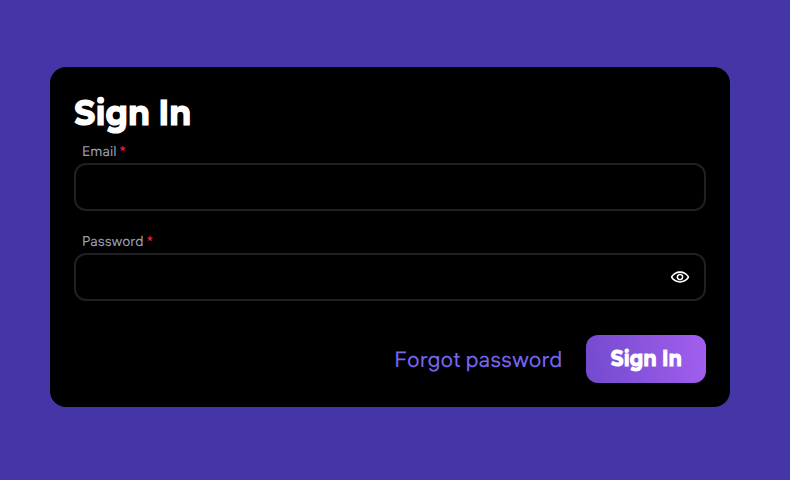
- Откройте форму входа кнопкой выше или по ссылке https://app2.diagnocat.ru/sign-in.
- Форма называется Sign In и по умолчанию открывается на английском языке.
- В поле Email введите адрес электронной почты, на который оформлен доступ.
- В поле Password введите пароль. Значок с глазом справа показывает введённые символы.
- Нажмите кнопку Sign In.
Язык интерфейса переключают уже внутри: по инструкции сервиса надо нажать на имя пользователя в правом верхнем углу, выбрать пункт «Язык» и установить нужный вариант.
Что значит «Диагнокат 2.0»
Так кабинет называют по адресу приложения: он открывается на поддомене app2, отсюда и народное название; продукта с именем «2.0» у сервиса нет. Кнопки «Войти» и «Создать» на официальном сайте ведут именно туда, другого адреса входа сайт не предлагает, и отдельной учётной записи «для версии 2.0» заводить не нужно. Новые функции выкатывают в этот же кабинет: в сообщениях об обновлениях сервис пишет, что они уже доступны в личном кабинете пользователя.
Что нужно для работы кабинета
Требования сервиса к рабочему месту описаны для компьютера:
- браузер — последняя версия на движке Chromium, например Microsoft Edge или Яндекс Браузер;
- процессор — 2 ядра, рекомендуется 4;
- оперативная память — 4 ГБ;
- интернет для 2D-модуля — от 10 Мбит/с, рекомендуется 20 Мбит/с;
- интернет для 3D-модуля — от 20 Мбит/с, рекомендуется 50 Мбит/с.
Регистрация
Рядом с кнопкой «Войти» на сайте стоит кнопка «Создать» — она открывает форму регистрации на том же поддомене приложения. Этим путём заводят учётную запись врачи, которых пригласила клиника: ссылка на регистрацию приходит в письме с приглашением. Если клиника подключается впервые, порядок другой — сервис просит сначала обратиться к менеджеру или в отдел продаж, и уже после этого учётную запись подключают к подписке организации.
Не получается войти
Забытый пароль меняют на странице сброса пароля — её открывает ссылка Forgot password в форме входа. По инструкции сервиса нужно ввести адрес электронной почты, связанный с учётной записью, и перейти по ссылке из пришедшего письма.
Если страница кабинета открывается с ошибкой, сервис советует такой порядок действий:
- убедиться, что браузер соответствует требованиям;
- обновить страницу сочетанием Ctrl+R в Windows или Cmd+R на macOS;
- очистить кэш и файлы cookie: Ctrl+Shift+Del в Windows или Shift+⌘+Backspace в macOS, выбрать период и удалить данные;
- открыть кабинет в режиме инкогнито;
- добавить страницу сервиса в исключения антивируса.
Когда это не помогает, остаётся чат поддержки — его значок находится в правом нижнем углу экрана, к сообщению можно приложить изображения.
Что можно сделать в личном кабинете
Работа строится вокруг карточки пациента. В ней есть разделы под виды исследований: КЛКТ, ОПТГ, внутриротовая рентгенография, 3D-модели, фото и документы.
- Загрузить исследование. Файл выбирают кнопкой или перетаскивают в окно загрузки. Для КТ подходит формат .dcm, для 2D — .jpg, .png и .tiff; файлы можно прислать архивом .zip без посторонних файлов внутри. Объём одного снимка — до 2 ГБ.
- Получить отчёты. После обработки исследования кабинет собирает отчёт по снимкам, 3D-модели, имплантат-отчёт, ортодонтический отчёт и статистику для руководителей. Готовый отчёт печатают сочетанием Ctrl+P (Cmd+P на macOS).
- Хранить оптические сканы. Модуль «3D-скан» принимает файлы .stl, .obj, .drc и .ply и показывает их во встроенном просмотрщике, а виджет внутриротового скана выводит превью изображения.
- Добавлять фото и видео. В раздел «Фото» загружают ролики .mp4, .mov и .webm — до 1 ГБ на файл.
- Записывать консультации. Виджет Transcriptor ведёт запись приёма, его можно перемещать по экрану и продолжать запись кнопкой «Продолжить запись»; в карточке пациента у аудиозаписей есть текстовое превью.
- Настроить организацию. В «Настройках» на вкладке «Организация» заполняют данные клиники — логотип, контакты и подпись попадают в отчёты.
- Управлять сотрудниками. На вкладке «Сотрудники» приглашают врачей по адресу электронной почты.
Отдельно подключается обмен с медицинской информационной системой клиники: сервис поддерживает интеграцию с 1С, DentalPRO, IDENT и «Инфодент». Она передаёт снимки и данные пациента автоматически, заполняет зубную формулу и пародонтологическую карту, а результаты анализа становятся видны в МИС. Снимки с рентгенологического оборудования в кабинет передаёт отдельное компьютерное приложение Diagnocat Imaging.
Есть ли личный кабинет у пациента
Своего входа у пациента нет. На странице для пациентов сервис описывает приём так: врач направляет на рентгенологическое исследование, загружает снимок в Diagnocat и выдаёт пациенту готовый отчёт с описанием каждого зуба. Отдельной формы входа или регистрации для пациентов на сайте не предусмотрено — учётные записи заводят только сотрудники клиники. Клиники, которые работают с сервисом, собраны в разделе сайта «Поиск клиник».
Мобильное приложение
Ссылок на приложения для телефона на сайте сервиса нет, а требования к рабочему месту описаны только для компьютера: кабинет открывают в браузере. Отдельная программа у сервиса одна — Diagnocat Imaging, и она устанавливается на компьютер клиники для автоматической загрузки снимков.
Поддержка
Техническую помощь сервис оказывает в самом приложении: нужно войти в учётную запись и отправить запрос в чат. Среднее время ответа специалиста — 10 минут.
Остальные контакты с сайта:
- почта для связи — marketing@diagnocat.com, по подключению и подписке — sales@diagnocat.com;
- телефон в разделе контактов — +7 (904) 954-10-43, в правовой информации указаны два номера, включая +7 (495) 106-79-99;
- в подвале сайта есть телеграм-канал сервиса и телеграм-бот поддержки;
- юридический адрес — 129337, Москва, улица Палехская, дом 21; фактический — 127273, Москва, проспект Мира, дом 36, строение 1.
Вопросы и ответы
Нужны ли Госуслуги или электронная подпись для входа
Нет. Форма входа запрашивает только адрес электронной почты и пароль, вход через ЕСИА сервис не использует.
Чем «Диагнокат 2.0» отличается от обычного кабинета
Это одно и то же. Так называют кабинет по адресу приложения с поддоменом app2 — второй версии веб-приложения, на которую ведут кнопки входа и регистрации с официального сайта.
Как добавить врача в кабинет клиники
Войти в свою учётную запись, открыть «Настройки», вкладку «Сотрудники», ввести адрес электронной почты врача и нажать «Отправить приглашение». Врач присоединится к аккаунту после регистрации по письму.
Сколько человек может работать в кабинете одновременно
Ограничений по числу доступов сервис не ставит. Каждому пользователю можно задать персональные данные для входа, а облачная архитектура позволяет работать всей команде клиники сразу.
Как сменить пароль от личного кабинета
Открыть страницу сброса пароля, ввести адрес электронной почты учётной записи и перейти по ссылке, которая придёт в письме.
В каком браузере открывать кабинет
В последней версии браузера на движке Chromium — сервис называет, например, Microsoft Edge и Яндекс Браузер.
Может ли пациент сам посмотреть свой отчёт в кабинете
Отдельного входа для пациентов сервис не даёт: готовый отчёт по снимку пациенту передаёт лечащий врач.

 Загрузка...