Как войти в личный кабинет TutorPlace и отменить подписку
TutorPlace — российская образовательная платформа, где собраны онлайн-курсы по самым разным направлениям: от тайм-менеджмента и копирайтинга до других востребованных навыков. По данным самой платформы, она работает около трёх лет, а её аудитория достигла 8 миллионов учеников. Заниматься можно на сайте tutorplace.ru и в мобильном приложении, в удобное время и в собственном темпе.

Содержание
Кому нужен личный кабинет и как его получают
Доступ к материалам платформа даёт только по подписке, поэтому кабинет нужен каждому, кто оформил доступ к курсам. Учётная запись создаётся при регистрации, а дальше через неё проходят и обучение, и управление доступом.
На платформе есть несколько типов пользователей, и путь ко входу у них разный:
- ученик — основной пользователь. Он регистрируется сам, выбирает курсы в каталоге и отслеживает прогресс в своём кабинете. Отдельных учётных записей «для родителя» и «для ребёнка» платформа не заводит: детский раздел «Для детей» запущен внутри той же учётной записи, как и тренировочный раздел «Спорт»;
- автор курса — человек, который размещает на платформе свои материалы. Он попадает на платформу не через обычную регистрацию, а по заявке со страницы «Для авторов»: компания обещает авторам собственный кабинет с системой выплат и комиссий. Отдельного адреса входа для авторов на сайте не опубликовано;
- партнёр-вебмастер — участник партнёрской программы. У неё свой раздел, ссылка на него есть в подвале официального сайта.
Репетиторов и преподавателей, которые вели бы индивидуальные занятия, на платформе нет, несмотря на название: обучение устроено как каталог готовых видеокурсов. Ни электронной подписи, ни учётной записи Госуслуг для входа не требуется.
Как войти в личный кабинет TutorPlace
- Откройте кабинет по кнопке или по ссылке https://client.tutorplace.ru. На сайте платформы в тот же кабинет ведёт кнопка «Войти» в правом верхнем углу.
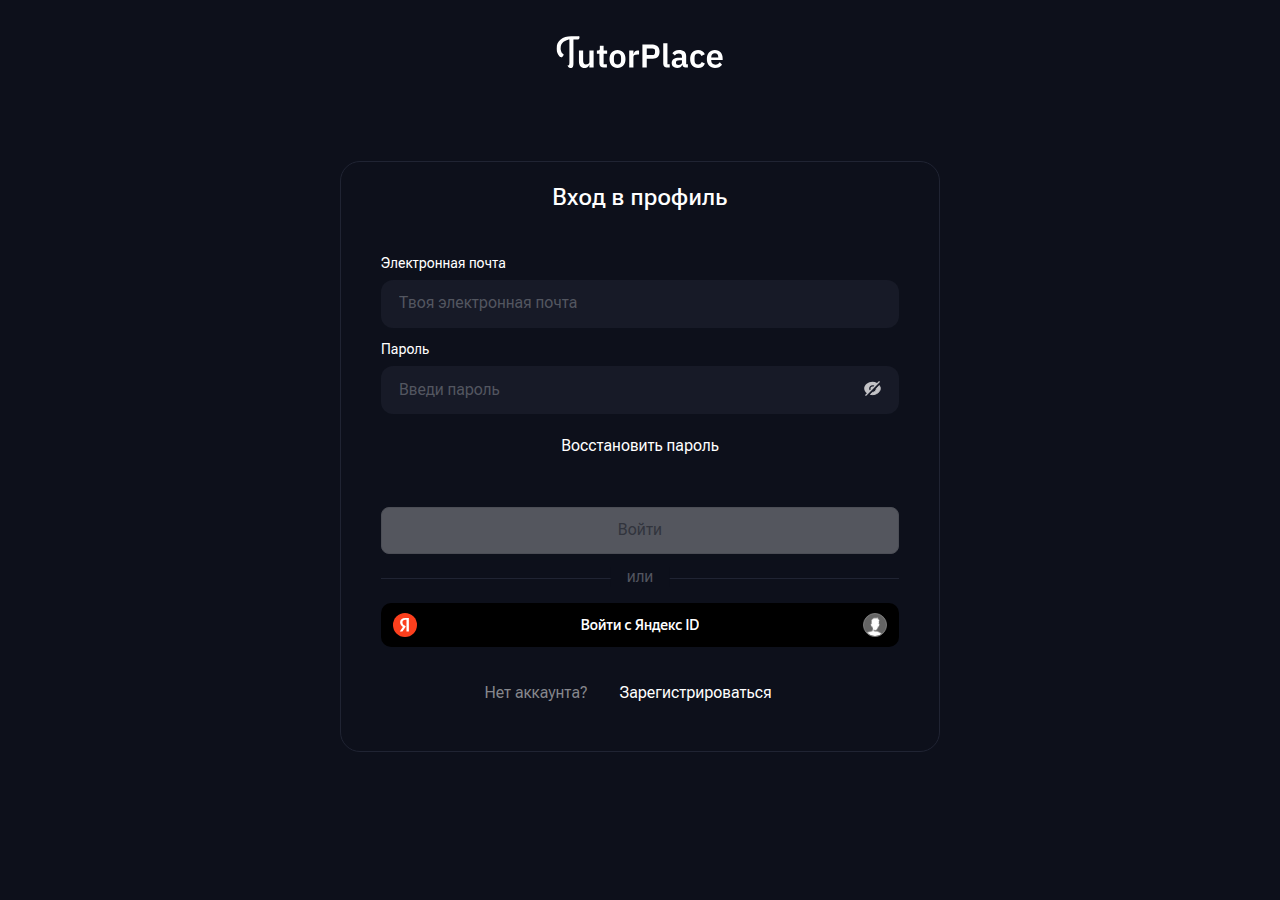
- Откроется форма, озаглавленная «Вход в профиль». В поле «Электронная почта» укажите адрес, на который оформлена учётная запись.
- Введите пароль в поле ниже. Значок перечёркнутого глаза справа показывает введённые символы — им удобно проверить раскладку.
- Нажмите «Войти». Кнопка становится активной, когда заполнены оба поля.
Под кнопкой есть второй способ — «Войти с Яндекс ID». Он открывает авторизацию Яндекса, и отдельный пароль платформы в этом случае не нужен. Если учётной записи ещё нет, внизу формы есть ссылка «Зарегистрироваться».
Вход по номеру телефона
Формы входа по номеру телефона и коду из SMS на платформе нет: в форме всего два поля — почта и пароль, плюс кнопка Яндекс ID. Телефон может быть указан в учётной записи и используется службой поддержки, когда нужно опознать пользователя и его операции, но заменить им почту при входе нельзя. Номер 8 800 555-32-82 на сайте — это телефон поддержки, а не линия авторизации.
Адрес кабинета
Кабинет живёт не на основном сайте, а на поддомене client — отсюда и запросы вида «client tutorplace ru login». Отдельной страницы со словом login у платформы нет: форма открывается сразу по адресу кабинета, соединение идёт по https. Вход возможен только на официальном домене платформы и его поддоменах; на сторонних сайтах, которые предлагают «войти в TutorPlace», учётные данные вводить не нужно.
Регистрация
Зарегистрироваться можно из той же формы по ссылке «Зарегистрироваться» внизу или с сайта платформы, где регистрация объединена с оформлением доступа. При первой оплате пользователь подтверждает операцию кодом из СМС, принимает условия оферты и даёт согласие на автоматические платежи — об этом сказано в разделе «О подписке». Условия и тарифы описаны на сайте сервиса.
После регистрации доступ к материалам открывается сразу, а курсы добавляются в кабинет из каталога. По данным платформы, уроки добавленных курсов открываются постепенно, а не все одновременно.
Не получается войти
Если пароль не подходит, нажмите «Восстановить пароль» — ссылка находится прямо под полем пароля. Инструкции по восстановлению приходят на почту, указанную в учётной записи, поэтому доступ к этому почтовому ящику нужен обязательно.
Частая причина отказа — вход не тем способом, которым заводилась учётная запись. Если регистрация шла через Яндекс ID, пароля платформы у пользователя может не быть вовсе: в этом случае нужна кнопка «Войти с Яндекс ID». И наоборот, при регистрации по почте вход через Яндекс ID сработает только если адрес совпадает.
Если почта недоступна или форма сообщает, что такой адрес уже зарегистрирован, вопрос решает поддержка: она работает круглосуточно. Для поиска учётной записи сотрудникам понадобятся адрес почты, телефон и сведения об операциях — по этим данным, как указано в разделе платформы для государственных органов, аккаунт и опознают.
Как отключить подписку и автопродление
Доступ продлевается автоматически, пока подписка не отменена, — на сайте это описано как обычный механизм рекуррентных платежей, о котором отдельные уведомления не приходят. Отменить тариф, по заявлению платформы, можно в любой момент в личном кабинете. Официальная пошаговая инструкция опубликована на отдельной странице сайта и состоит из двенадцати шагов, потому что процесс устроен как цепочка удерживающих экранов.
Порядок действий такой:
- Откройте в кабинете страницу «Тарифный план». В верхней карточке рядом с названием тарифа стоит статус «Активен» — нажмите на него, откроется управление доступом.
- В раскрывшемся блоке найдите действие «Отключить доступ». Оно расположено под карточкой тарифа и под баннером с преимуществами, отдельной строкой.
- Дальше платформа покажет экран «Вы уверены?» с перечислением возможностей и предложением бесплатного месяца. Чтобы продолжить отмену, прокрутите страницу до самого низа и нажмите «Начать прокрастинировать».
- Следующий экран предлагает приостановить тариф на 7 или 14 дней. Пауза — не отмена: в самом предложении сказано, что тариф возобновится автоматически. Кнопка «Отключить доступ» находится ниже обоих вариантов паузы.
- Затем идут предупреждения о потере накоплений и бонусного доступа, экран с четырьмя причинами остаться и предложение покрутить колесо фортуны. Подписи кнопок на этих экранах разные: например, на вопрос «Хотите сохранить доступ?» отмену продолжает ответ «Нет, не хочу». Нужное действие бывает видно только после прокрутки, и кнопки с подписью «Отключить доступ» там уже нет.
- Платформа предложит оставить отзыв. Поле «Сообщение» можно не заполнять, под ним есть действие «Пропустить».
- На экране с оценкой впечатлений находится переключатель «Оставить доступ». По умолчанию он включён, то есть означает сохранение подписки. Выключите его и только потом нажмите «Подтвердить».
Проверьте, что подписка действительно отключена
После подтверждения платформа может показать окно «Вы успешно сменили тарифный план!». Это не отмена: сообщение означает перевод на урезанный тариф «Лайт», который продолжает действовать и продлеваться. Чтобы прекратить списания полностью, на этом экране нужно нажать ссылку «Мне не нужен тариф „Лайт“» — она стоит под кнопкой «На главную» и отменяет оставшийся тариф. Отмена доведена до конца, когда появляется окно «Готово!» с текстом «Тариф «Лайт» успешно отменен!». В официальной инструкции прямо сказано: отказ от одного предложения ещё не завершает процесс, а нажатие «Подтвердить» само по себе не доказывает, что подписка отключена.
Если отписаться через кабинет не выходит
Платформа указывает второй путь: подписку отключают либо через управление доступом, либо по обращению в поддержку. После отмены автопродление прекращается с момента, когда событие отключения зафиксировано. Если списания продолжаются после отмены, в обращении стоит сразу назвать дату подключения, дату отмены и сведения об операциях — именно это проверяют при разборе. Отдельно учтите: при отключении подписки, по предупреждению платформы, прогресс по курсам теряется безвозвратно.
Как удалить аккаунт
Кнопки удаления учётной записи платформа в своих инструкциях не описывает. В разделе для государственных органов порядок изложен так: аккаунт удаляют по требованию пользователя — компания проверяет учётную запись, прекращает обработку данных там, где для этого больше нет правового основания, и удаляет или обезличивает сведения, которые не нужны для дальнейшего хранения. Часть данных при этом остаётся: платёжные документы и бухгалтерские записи хранятся столько, сколько требует закон.
Из этого следует порядок действий: требование об удалении направляют в поддержку с адреса почты, на который заведена учётная запись. Удаление аккаунта и отмена подписки — разные действия, и первое не отменяет второго автоматически.
Отказаться от рекламных писем и сообщений можно отдельно — через ссылку отписки в самой рассылке или через обращение в поддержку.
Что можно сделать в личном кабинете
- добавлять курсы из каталога и проходить уроки, отслеживая прогресс;
- открывать дополнительные материалы к видеоурокам, подкасты и мини-приложения;
- получать именной сертификат после прохождения курса — платформа выдаёт его по образовательной лицензии;
- участвовать в игровых механиках: задания, уровни, таблица лидеров, колесо фортуны;
- смотреть страницу «Тарифный план», менять и отключать доступ;
- авторам курсов — видеть систему выплат и комиссий в своём кабинете.
Мобильное приложение
Приложение TutorPlace вышло в 2026 году и опубликовано в App Store, Google Play, RuStore и AppGallery — ищите по названию платформы.
Поддержка
- телефон — 8 800 555-32-82;
- почта службы поддержки — support@tutorplace.ru, работает круглосуточно;
- общие вопросы — info@tutorplace.ru, обращения государственных органов — gov@tutorplace.ru;
- сообщества платформы во ВКонтакте, Telegram и MAX — ссылки в подвале официального сайта.
Вопросы и ответы
Как войти в личный кабинет TutorPlace?
Откройте кабинет на поддомене client, введите электронную почту и пароль в форме «Вход в профиль» и нажмите «Войти». Второй способ — кнопка «Войти с Яндекс ID» под формой.
Можно ли войти по номеру телефона?
Нет. В форме только почта и пароль плюс вход через Яндекс ID. Телефон используется поддержкой для опознания пользователя, а не для авторизации.
Как отменить подписку через личный кабинет?
На странице «Тарифный план» нажмите статус «Активен», затем «Отключить доступ» и проходите удерживающие экраны, каждый раз выбирая продолжение отмены. На предпоследнем шаге выключите переключатель «Оставить доступ» и нажмите «Подтвердить».
Я нажал «Подтвердить», но списания продолжаются. Почему?
Скорее всего, отмена остановилась на смене тарифа: вместо полного доступа включился «Лайт», и его нужно отменить отдельно на том же экране. Признак завершённой отмены — окно «Готово!» с подтверждением, что тариф «Лайт» отменён.
Как отписаться, если в кабинет не получается войти?
Напишите в поддержку: платформа указывает обращение в поддержку как второй способ отключить подписку наравне с управлением доступом в кабинете.
Что за списание с пометкой sankt peterb rus?
Это латинская запись города регистрации компании и страны. Платформу ведёт ООО «Диджитал Контент» (ИНН 7806606223), зарегистрированное в Санкт-Петербурге. Если операция не опознаётся, поддержка проверяет её по дате, маске карты, адресу почты и телефону — эти данные стоит указать в обращении.
Как удалить аккаунт?
Отдельной кнопки платформа не описывает: требование об удалении направляют в поддержку с почты, на которую заведена учётная запись. Часть данных компания обязана хранить и после удаления — например, платёжные документы.

 Загрузка...