Как войти в личный кабинет Лайтбокс (LiteBox) МТС Касса
Лайтбокс (LiteBox) — российский облачный сервис для автоматизации торговли, который объединяет онлайн-кассу и товароучётную систему. Компания работает с 2013 года, а с 2017 года входит в группу МТС, и её решение известно также под названием «МТС Касса». Сервис рассчитан на малый и средний бизнес: магазины, кафе, салоны, интернет-торговлю и компании, у которых продавцы работают «в поле», например курьеров или мастеров. По данным компании, ей пользуются более 100 тысяч клиентов, а в регионах работает сеть из 600 сертифицированных партнёров.
Содержание
Кому нужен доступ и как его получают
Кабинет заводят под организацию или ИП: при регистрации указывают ИНН, и сервис подтягивает по нему остальные данные. Учётную запись с ролью «Администратор» система создаёт автоматически в момент регистрации, ограничений прав у неё нет — администратор настраивает систему, подключает кассу и транспортный модуль и имеет доступ к любой кассе.
Что требуется на входе:
- логин — действующий номер телефона или адрес электронной почты, указанный при регистрации;
- пароль — не короче шести символов, из латинских букв, цифр и спецсимволов;
- больше ничего: ни квалифицированной электронной подписи, ни учётной записи Госуслуг, ни машиночитаемой доверенности форма входа не спрашивает.
Квалифицированная электронная подпись нужна не кабинету, а кассе. По инструкции сервиса для регистрации контрольно-кассовой техники в ФНС потребуются сама онлайн-касса, фискальный накопитель, договор с оператором фискальных данных и КЭП — последняя только в том случае, если заявление подают в личном кабинете налоговой, а не в отделении.
Сотрудники и роли
Сотрудник не создаёт себе доступ сам — его заводит администратор в разделе «Настройка системы» → «Сотрудники». В карточке указывают фамилию и имя, должность, роль, магазины и кассы, на которых человек работает, электронную почту (она же логин) и пароль. Для роли «Кассир» почту и телефон не заполняют: ему задают пароль для упрощённого входа на кассу и пин-код. Добавить сотрудника с любой ролью, кроме кассира, можно при наличии свободной лицензии; условия и тарифы описаны на сайте сервиса.
Системных ролей в товароучётной системе шесть: «Администратор», «Управляющий», «Менеджер», «Товаровед», «Ревизор» и «Без прав». Права «Администратора» и «Без прав» изменить нельзя, остальные настраиваются, и там же, в разделе «Справочник прав», создают собственные роли. Роль определяет и то, какие подсистемы сотрудник увидит после входа, — объём доступа у разных людей разный.
Как войти в личный кабинет Лайтбокс
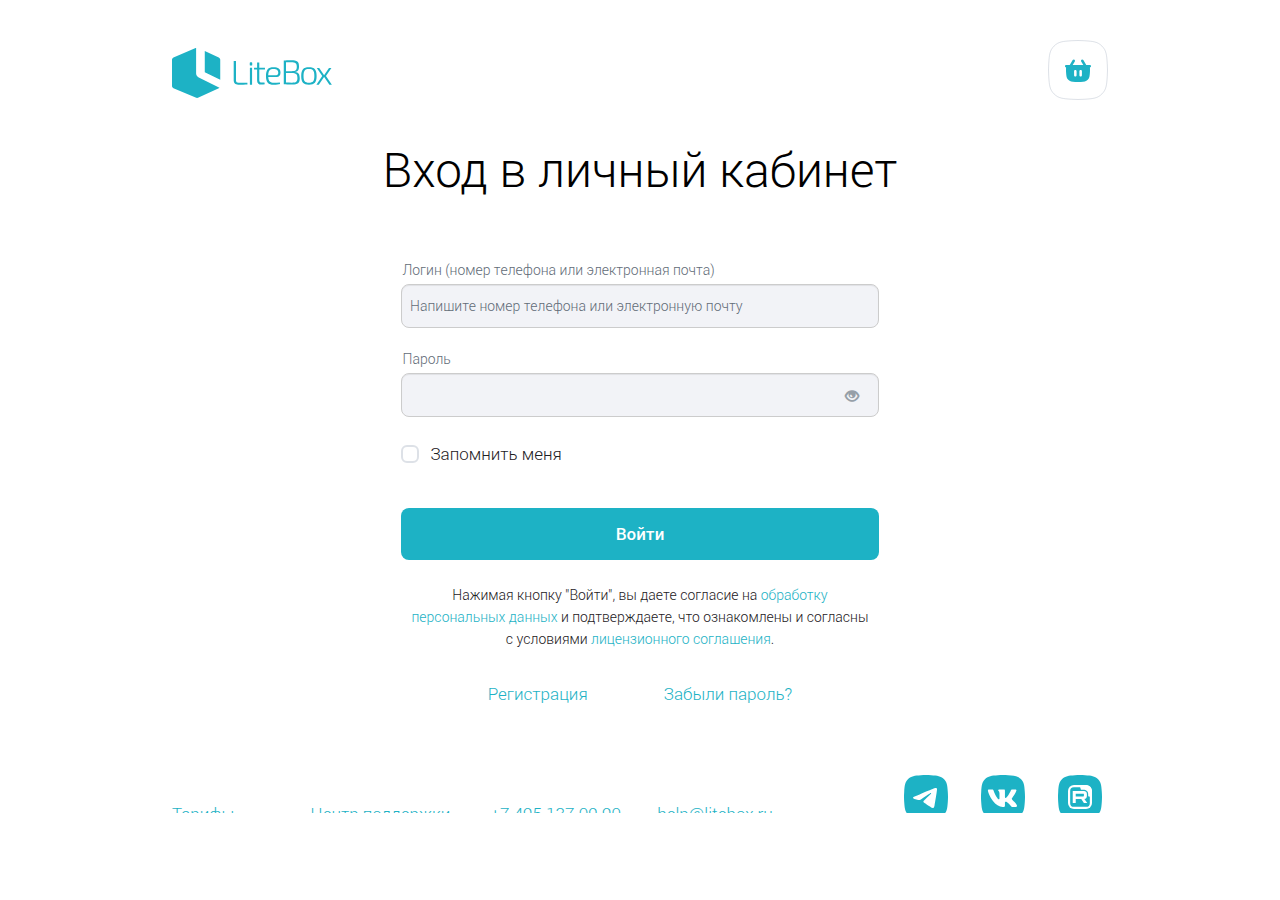
- Откройте страницу входа по кнопке или по ссылке https://in.litebox.ru/accounts/login.
- В поле «Логин (номер телефона или электронная почта)» введите то, что указывали при регистрации. Номер телефона принимается в любом из форматов: +79ХХХХХХХХХ, 79ХХХХХХХХХ, 89ХХХХХХХХХ или 9ХХХХХХХХХ.
- Введите пароль. Отметка «Запомнить меня» сохраняет сессию на этом устройстве — на чужом компьютере её лучше снять.
- Нажмите «Войти». Нажатие кнопки сервис считает согласием на обработку персональных данных и принятием лицензионного соглашения.
С телефона порядок тот же: на сайте нажимают значок профиля, затем «Личный кабинет» и вводят логин с паролем. Устанавливать программу для этого не нужно — кабинет работает онлайн, в браузере. Вход возможен только на домене самого сервиса и его поддоменах. В выдаче по слову «Лайтбокс» попадаются страницы входа других систем — кабинет склада и фулфилмента на платформе ЛайтВМС и служба заявок на платформе IntraService. Это не вход в товароучётную систему: логин и пароль от неё там не подойдут.
Вход в кассовую программу
Касса — отдельное приложение, но учётные записи у неё общие с кабинетом. При запуске кассовой программы открывается окно авторизации:
- сотрудник с ролью «Кассир» вводит только пароль;
- сотрудник с любой другой ролью, кроме «Без прав», — логин и пароль;
- если для сотрудника настроен упрощённый вход, достаточно пин-кода.
Перед первым входом сервис советует проверить в кабинете, что касса привязана к нужному пользователю. После ввода данных выбирают магазин и кассу, дальше приложение подставляет их само; когда в организации одно подразделение и одна касса, выбор происходит автоматически. Если касса уже привязана к другому устройству — например, прежнее уехало в ремонт, — включают параметр «Показать все кассы» и выбирают нужную из списка. До первой авторизации доступен демо-режим: в нём можно создать товары и провести тестовые продажи, выход из него — через меню, пункт «Смена кассира/блокировка».
Кабинет ОФД — отдельный вход
Пробитые чеки смотрят не в кабинете Лайтбокса, а в кабинете оператора фискальных данных, Яндекс.ОФД. Доступ к нему приходит письмом с темой «Доступ в личный кабинет Яндекс.ОФД» при регистрации кассы: по ссылке из письма нужно авторизоваться под учётной записью Яндекса и нажать «Получить» под надписью «Доступ к моей компании». Если письмо не пришло, доступ запрашивают через форму обратной связи поддержки Яндекс.ОФД — там указывают ИНН организации и прикладывают карточку регистрации ККТ либо последний чек закрытия смены.
Регистрация организации
Зарегистрироваться можно тремя способами: в кабинете, в кассовом приложении на Android и в кассе на Windows — в последнем случае порядок такой же, как в кабинете.
В кабинете это выглядит так:
- На странице входа нажмите «Регистрация».
- Укажите ИНН организации или ИП; кнопка «Заполнить автоматически по ИНН» подставит остальное. Проверьте название организации, фамилию и имя директора.
- В поле «Логин» укажите номер телефона или электронную почту — это будет логин администратора. Задайте пароль.
- Поле «Код партнёра» заполняют, только если регистрацию ведёт партнёр сервиса: туда вписывают его ИНН, чтобы закрепить клиента за ним.
- Отметьте «Защита от роботов», дайте согласие на обработку персональных данных и подтвердите согласие с лицензионным соглашением, затем нажмите «Зарегистрироваться».
- Подтвердите регистрацию: при логине-почте — кнопкой «Активировать» в письме, при логине-телефоне — кодом из СМС.
После первого входа заполняют данные организации в настройках системы: реквизиты, контактные данные, систему налогообложения и налоговую ставку. В кассовом приложении на Android форма отличается мелочами — в ней дополнительно указывают регион и контактный телефон, а подтверждение приходит только на почту.
Не получается войти
Забыли пароль
На странице авторизации нажмите «Забыли пароль?» и выберите, чем подтвердить личность:
- электронной почтой — введите адрес, который служит логином, отметьте «Защита от роботов» и нажмите «Продолжить»; на почту придёт письмо со ссылкой для сброса;
- номером телефона — введите номер-логин, получите код в СМС и введите его в поле подтверждения.
Дальше дважды вводят новый пароль, не короче шести символов. На кассе на Android то же самое делают через кнопку «Логин» внизу экрана; если авторизации на этом устройстве ещё не было, возможность восстановления появляется после ввода телефона или почты и нажатия «Продолжить».
Нет доступа к самому логину
Когда потерян доступ к номеру или почте, которые указывали при регистрации, восстанавливать пароль нечем. В этом случае оформляют заявление на смену учётных данных: ИП — от своего имени, ООО — от имени директора с печатью. Скан или фотографию отправляют на help@litebox.ru, указав в заявлении новые данные; бланк заявления выложен в инструкции по восстановлению пароля.
Если доступ к кабинету ещё есть, логин меняют сами: «Главное меню» → имя пользователя или кнопка «Профиль» → «Изменить логин». Система попросит пароль, затем новую почту или новый номер и код подтверждения из письма или СМС. После смены в кабинет входят заново, уже с новыми данными.
Что можно сделать в личном кабинете
Кабинет и есть товароучётная система, кассовая программа берёт данные из неё. По инструкциям сервиса в нём доступны:
- справочники и товары — карточки и линейки товаров, группы, импорт из файла и загрузка фотографий, фасованные и весовые позиции;
- учётные операции — приёмка, возврат, инвентаризация, переоценка, пересорт, внутреннее перемещение, списание;
- подсистема «Управление кассами» — привязка касс к устройствам и пользователям, настройка оборудования, в том числе дисплея покупателя;
- подсистема «Управление магазином» и раздел «Реализация» — продажи по торговым точкам;
- отчёты — ABC-анализ по валовой прибыли, оборачиваемости и товарообороту, движение товаров за период, динамика продаж по дням недели, инкассация, авансовые платежи;
- маркировка и ЕГАИС — настройка обмена, приёмка и продажа маркированных товаров, разрешительный режим продаж, подсистема «ВетИС — Меркурий»;
- «Настройка системы» — сотрудники, «Справочник прав», параметры организации;
- профиль — ФИО, логин, электронная почта, телефон и ID учётной записи, подключённые лицензии и список обращений в поддержку; там же разделы по оплате сервиса, условия и тарифы описаны на сайте сервиса.
Что именно откроется сотруднику, зависит от его роли: набор подсистем задаётся в «Справочнике прав».
Мобильное приложение
Приложений два, и задачи у них разные. «Лайтбокс. Твой бизнес» — приложение для владельца бизнеса: статистика продаж и возвратов за любой период, остатки товара, выручка по каждой торговой точке. Данные в нём обновляются онлайн, оно связано с товароучётной системой и доступно на любом тарифе. Второе приложение — кассовая программа LiteBox Касса для Android; есть и версия кассы для Windows. Ссылку на установку сервис даёт на странице приложения.
Лайтбокс и МТС Касса
Запросы вида «мтс лайтбокс личный кабинет» идут от истории бренда. По странице «О компании»: в 2013 году появилось ООО «Облачный ритеил» и была зарегистрирована торговая марка LiteBox, в 2015-м — ООО «Облачный ритеил плюс» и выход на рынок онлайн-касс, в 2017-м оба юрлица присоединились к группе компаний МТС и был создан бренд МТС Касса. Период с 2017 года по 31 августа 2023-го сайт описывает как время, когда Лайтбокс входил в группу компаний МТС. С 1 сентября 2023 года бренд работает от юридического лица АО «Пи Джи групп», уведомление о правопреемстве опубликовано на сайте.
След прежней принадлежности остался в меню сайта: пункты «Товароучётная программа МТС» и «МТС Касса. Мой бизнес» ведут на страницы Лайтбокса, хотя на собственной странице приложение названо «Лайтбокс. Твой бизнес». Отдельного кабинета «МТС Лайтбокс» нет — вход в товароучётную систему один.
Поддержка
Телефон технической поддержки +7 495 137-09-90, линия работает круглосуточно. Почта: help@litebox.ru — техническая поддержка, info@litebox.ru — отдел продаж, отзывы и претензии, buh@litebox.ru — документооборот, sales@litebox.ru — вопросы будущих партнёров. Обращение можно оформить и через форму «Обратиться в техподдержку» на сайте, а список своих обращений виден в профиле кабинета.
Вопросы и ответы
Как войти в личный кабинет Лайтбокс
Откройте страницу входа, введите логин — номер телефона или электронную почту, указанные при регистрации, — и пароль, затем нажмите «Войти». Если пароль утерян, рядом с формой есть ссылка «Забыли пароль?».
Нужна ли электронная подпись, чтобы войти в кабинет
Нет. Форма входа спрашивает только логин и пароль. Квалифицированная электронная подпись понадобится на другом этапе — при регистрации кассы в ФНС, если заявление подают в личном кабинете налоговой, а не в её отделении.
Личный кабинет Лайтбокс и МТС Касса — это одно и то же
Бренды связаны историей: в 2017 году компании-разработчики вошли в группу компаний МТС, тогда же появился бренд МТС Касса, а с 1 сентября 2023 года Лайтбокс работает от юридического лица АО «Пи Джи групп». Отдельного входа «для МТС» у сервиса нет: кабинет один, и он открывается по обычному логину и паролю.
Чем вход в кассу отличается от входа в кабинет
Учётные записи общие, но порядок разный. В кабинет всегда входят по логину и паролю. В кассовой программе сотрудник с ролью «Кассир» вводит только пароль, сотрудники других ролей — логин и пароль, а при настроенном упрощённом входе достаточно пин-кода; затем выбирают магазин и кассу.
Где смотреть чеки, пробитые на кассе
В кабинете оператора фискальных данных — Яндекс.ОФД, это отдельный вход по учётной записи Яндекса. Ссылка на получение доступа приходит письмом при регистрации кассы; если письма нет, доступ запрашивают через форму обратной связи поддержки оператора, приложив карточку регистрации ККТ или чек закрытия смены.
Что делать, если нет доступа к логину
Когда номер или почта, указанные при регистрации, недоступны, подают заявление на смену учётных данных: ИП — от своего имени, ООО — от имени директора с печатью. Скан отправляют на почту технической поддержки, указав новые данные. Если вход в кабинет ещё работает, логин меняют сами в разделе «Профиль» кнопкой «Изменить логин».
Можно ли работать в кабинете с телефона
Да, кабинет открывается онлайн в мобильном браузере: на сайте нажимают значок профиля, затем «Личный кабинет» и вводят логин с паролем. Для контроля выручки и остатков есть отдельное бесплатное приложение «Лайтбокс. Твой бизнес».

 Загрузка...