Как войти в личный кабинет TravelLine
TravelLine — российская IT-компания, которая с 2008 года создаёт облачные инструменты для гостиничного бизнеса. Главный офис находится в Йошкар-Оле. Платформа TravelLine объединяет в одном решении всё, что нужно владельцу отеля, апартаментов, хостела, базы отдыха или санатория для онлайн-продаж и ежедневной работы. По данным компании, ею пользуются более 12 тысяч клиентов, а за месяц через сервисы TravelLine бронируют более 1,5 миллиона гостей.

Содержание
Кому нужен доступ и как его получают
Платформа рассчитана на средства размещения: отели, мини-отели, санатории, загородные базы отдыха, сети апартаментов и управляющие компании, а также на туроператоров и детские лагеря с путёвками. Отдельной регистрации пользователя без объекта размещения нет: сначала регистрируется сам объект, вместе с ним появляется первый пользователь с полным доступом.
Дальше доступ сотрудникам раздаёт отель. По инструкции TravelLine новых пользователей создают прямо в личном кабинете, в разделе «Права и пользователи». Если сделать это своими силами не выходит, запрос отправляют в техподдержку — письмом с почты пользователя, у которого есть доступ в Портал клиента. В письме указывают ID средства размещения, логин, электронную почту и ФИО нового пользователя и нужный ему уровень доступа.
Уровни доступа
Уровней семь, и различаются они набором разделов. Самый широкий — доступ ко всем инструментам вместе с Порталом клиента, где лежат настройки платформы, бухгалтерские документы и управление пользователями; его дают только по запросу с почты того, у кого такой доступ уже есть. Отдельными уровнями идут доступ ко всем инструментам без Портала клиента, для бухгалтерии, для администратора, для маркетолога, для горничной и для супервайзера. Чем ниже уровень, тем меньше разделов: администратор работает с доступностью номеров и отчётами, но не видит цен и документооборота, а супервайзер — смотрит шахматку и службу приёма без права создавать и править брони.
Условия подключения и тарифы описаны на сайте сервиса.
Может ли войти гость отеля
В рабочий кабинет отеля гость не входит. Для гостей у платформы есть отдельный личный кабинет гостя: по справке TravelLine это часть модуля бронирования TL: Booking Engine, и он доступен тем, кто зарегистрировался в модуле во время бронирования. Там гость видит свои брони, уровень и накопления в программе лояльности, правит свои данные и подписки.
Единого адреса входа для гостей при этом нет: ссылку отель берёт в разделе «Управление гостями» → «Личный кабинет гостя» и публикует у себя на сайте или присылает гостю. Кабинет доступен всем гостям, которые зарегистрировались в модуле при бронировании; отель настраивает только то, что внутри него работает, и решает, где разместить ссылку.
Как войти в личный кабинет TravelLine
Кабинет открывается по адресу https://secure.travelline.ru — на него ведёт пункт «Личный кабинет» в шапке сайта сервиса. Та же форма отвечает на парном домене сервиса с окончанием .pro и в разделе secure основного сайта: это один и тот же вход, а не разные кабинеты.
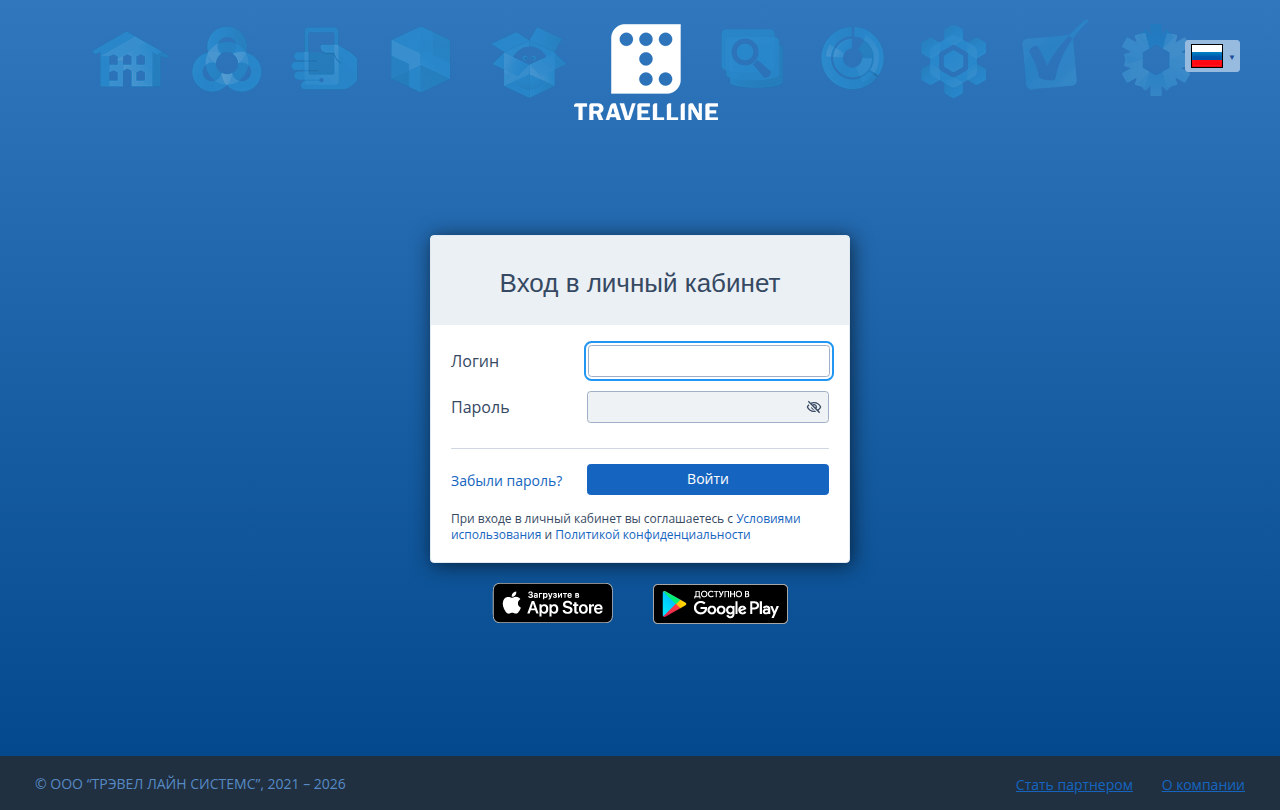
- Откройте страницу входа — она называется «Вход в личный кабинет».
- Введите логин: это именно логин пользователя, а не адрес электронной почты.
- Введите пароль. Значок справа от поля показывает введённое, если нужно проверить раскладку.
- Нажмите «Войти».
При первом входе система попросит настроить дополнительный способ защиты — это обязательный этап для всех пользователей. Выбрать можно одноразовый код в приложении-генераторе, входящий звонок или исходящий. Дальше подтверждение запрашивают не каждый раз, а при подозрительном входе: из другого места, с другого устройства или из другого браузера. Настроенные способы видны в разделе «Мой профиль» → «Безопасность»; если не настроен ни один, выводится предупреждение о незащищённости.
Одна учётная запись привязывается к приложению-генератору только на одном устройстве, поэтому TravelLine советует заводить отдельного пользователя каждому сотруднику, а не передавать один логин по смене.
Регистрация средства размещения
Регистрация идёт мастером из четырёх шагов: «Регистрация аккаунта» (название и тип объекта, количество номеров, страна, а также имя, ИНН, телефон и почта пользователя), «Адрес», «Контактная информация» и «Категории номеров». Почту на первом шаге стоит перепроверить: на неё придут данные для завершения регистрации.
В конце нужно пройти капчу, принять политику конфиденциальности и правила использования личного кабинета и нажать «Завершить регистрацию». В письме будет ссылка: по ней задают пароль, после чего открывается вход.
Не получается войти
Забыли пароль
На странице входа нажмите «Забыли пароль?», укажите логин и электронную почту, которые использовались при создании личного кабинета, и нажмите «Восстановить пароль». На почту придёт письмо со ссылкой; она действует 15 минут, после чего восстановление запускают заново. По ссылке задают новый пароль и сохраняют его.
Не подходит код подтверждения
Если дополнительная защита настроена через одноразовый код, время на телефоне должно синхронизироваться автоматически через интернет — иначе коды не совпадут. Способ защиты меняют и добавляют в разделе «Мой профиль» → «Безопасность».
Сотрудник не знает логин или потерял доступ
Логин, уровень доступа и состав пользователей видит тот, у кого открыт раздел «Права и пользователи». Если такого человека в отеле не осталось, вопрос решают через техподдержку — тем же письмом с почты пользователя с доступом в Портал клиента.
Что можно сделать в личном кабинете
Набор разделов зависит от подключённых компонентов платформы и от уровня доступа. Через кабинет работают модуль бронирования для сайта отеля, шахматка с заселением и профилями гостей, каналы продаж и агрегаторы, отзывы и переписка с гостями, отчёты по продажам и цены конкурентов. Там же настраивают интеграции с АСУ, CRM и публичными API, а договоры и документы лежат в Портале клиента — он открыт только на соответствующем уровне доступа.
Мобильное приложение
У платформы есть приложение TL Extranet — тот же личный кабинет на смартфоне. Сервис даёт ссылки на версии для Android, iOS и на RuStore. Вход такой же, по логину и паролю, после чего приложение предлагает задать PIN-код, а на поддерживающих смартфонах — вход по отпечатку пальца или по лицу. Без действий оно блокируется через три минуты. Доступны брони и шахматка, доступность номеров, отзывы.
Поддержка
Техподдержка и отдел продаж — 8 800 555-20-30, звонок по России бесплатный. Поддержка работает с 3:00 до 22:00 по Москве в будни и с 8:00 до 19:00 в выходные и праздники. Почта техподдержки — support@travelline.ru, отдела продаж — sales@travelline.ru, для официальной корреспонденции — contact@travelline.ru. Вопрос можно задать и онлайн — через форму в разделе «Контакты».
Вопросы и ответы
По какому адресу вход в личный кабинет TravelLine
На поддомене secure основного домена сервиса — туда ведёт пункт «Личный кабинет» в шапке сайта. Форма называется «Вход в личный кабинет» и просит логин и пароль.
Можно ли войти по электронной почте вместо логина
Нет, форма входа запрашивает логин пользователя. Электронная почта нужна отдельно — при восстановлении пароля её указывают вместе с логином.
Что такое экстранет TravelLine
Так называют то же рабочее место отеля: мобильное приложение платформы носит название TL Extranet. Отдельного адреса «экстранета», отличного от адреса личного кабинета, у сервиса нет.
Гость забронировал номер через модуль TravelLine — куда ему входить
В личный кабинет гостя: это часть модуля бронирования, и он доступен всем, кто зарегистрировался в модуле при бронировании. Ссылку даёт само средство размещения — общего адреса для гостей у платформы нет.
Как добавить сотрудника в личный кабинет
Пользователя создают в разделе «Права и пользователи» и сразу задают один из семи уровней доступа — от полного до просмотра шахматки. Если создать не получается, запрос отправляют в техподдержку с ID средства размещения и данными сотрудника.
Нужна ли дополнительная защита, если в кабинет входит один человек
Да, дополнительный способ защиты обязателен для всех пользователей и настраивается при первом входе. Привязка приложения-генератора работает только на одном устройстве, поэтому каждому сотруднику заводят отдельного пользователя.

 Загрузка...