Как войти в линчый кабинет Мой Склад онлайн для владельца аккаунта и сотрудников
МойСклад — российский онлайн-сервис для автоматизации торговли и складского учёта. Он работает в браузере и в мобильных приложениях, поэтому ничего устанавливать не нужно: достаточно подключиться к интернету. Сервис рассчитан на малый и средний бизнес: интернет-магазины, розничные точки, оптовые компании и производства. Основа МоегоСклада — товароучётная система. В ней можно вести каталог товаров и цен, контролировать остатки, оформлять приход, расход и перемещения, проводить инвентаризации, планировать закупки и работать с несколькими складами и филиалами. Помимо учёта, сервис включает инструменты для продаж и взаимодействия с клиентами: заказы, счета и первичные документы, клиентскую базу, задачи для сотрудников, печать ценников и этикеток. Отдельные возможности сервиса — интеграции с маркетплейсами вроде Ozon, Wildberries и Яндекс Маркета, работа с маркировкой товаров и автоматизация розничной торговли с кассой.
Содержание
Кому нужен доступ и как его получают
МойСклад рассчитан на компанию целиком, поэтому доступ устроен двухуровнево: сначала кто-то один регистрирует аккаунт компании, а дальше внутри этого аккаунта заводятся сотрудники. Личный кабинет каждого сотрудника открывается в общем аккаунте, и видит сотрудник ровно то, что ему разрешили.
Ни учётная запись Госуслуг, ни электронная подпись для входа не нужны — доступ выдаёт не государство, а сама компания.
- Тот, кто зарегистрировал аккаунт, получает системную роль «Владелец аккаунта». Владелец у аккаунта только один, у него неограниченный доступ ко всем пунктам меню и действиям, и только он может менять свои данные, передавать роль владельца другому сотруднику и удалять аккаунт.
- Роль «Администратор» тоже даёт полный доступ к меню и действиям, а кроме того — право назначать другим пользователям роли «Пользователь» и «Доступ только к точкам продаж».
- Роль «Пользователь» открывает документы и справочники, но закрывает настройки сервиса.
- Роль «Доступ только к точкам продаж» делает сотрудника кассиром: он работает в приложении Касса МойСклад и в основной интерфейс не попадает.
Сотрудник не регистрируется сам. Логин и пароль ему передаёт администратор аккаунта — либо письмо с данными приходит на почту при регистрации. Если данные для входа потерялись, запрашивать их нужно у администратора своей компании, а не у сервиса. Тарифы и условия подписки описаны на сайте сервиса.
Как войти в личный кабинет МойСклад
Вход устроен одинаково для компании любого размера и не зависит от того, ИП это или юридическое лицо: форма одна, различается только роль, с которой человека завели в аккаунт.
- Откройте страницу входа: https://online.moysklad.ru
- Введите логин. Если логин не подходит, попробуйте указать вместо него адрес электронной почты.
- Введите пароль и нажмите кнопку «Войти».
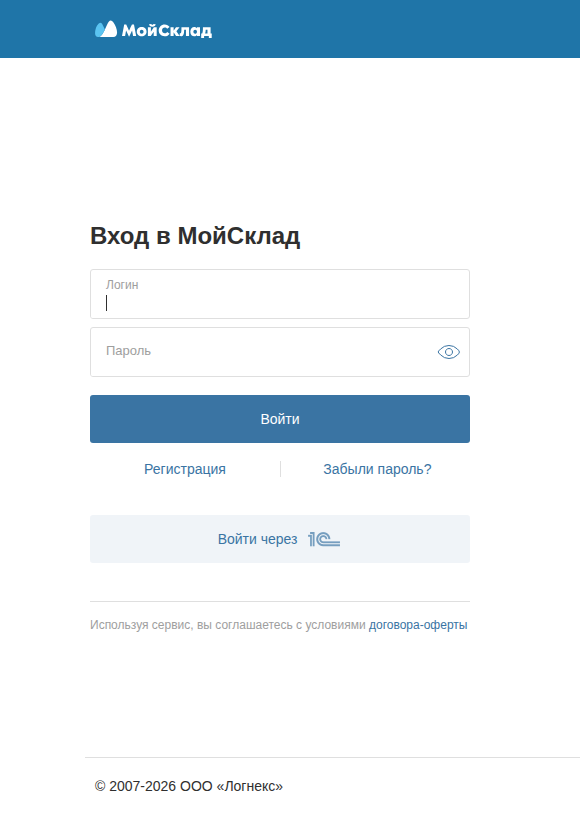
Под формой есть кнопка «Войти через» с логотипом 1С — это сквозная авторизация с облачными продуктами 1С. Она работает только у того администратора, который регистрировал аккаунт МоегоСклада входом из 1С:ИТС; если такого пользователя в аккаунте деактивировать, вход через 1С перестанет работать. При авторизации из 1С в МойСклад передаются фамилия, имя, отчество и адрес электронной почты.
Отдельный вход у кассира: он авторизуется не в браузере, а в приложении Касса МойСклад для Windows, macOS, Linux и Android. Чтобы кассир не вводил данные руками, сервис предлагает подключить 2D-сканер и сгенерировать QR-код из строки вида «логин, символ табуляции, пароль» — после сканирования такого кода в поле логина вход происходит автоматически.
Личный кабинет открывается онлайн, устанавливать программу на компьютер для работы в нём не нужно, а переключатель языка внизу формы меняет интерфейс на английский. Вход только на moysklad.ru и его поддоменах.
Регистрация
Регистрация нужна только для нового аккаунта компании. Ссылка «Регистрация» находится под формой входа, в анкете заполняются адрес электронной почты, логин, пароль, имя и телефон, а также даётся согласие на обработку персональных данных. Логином сервис советует делать краткое название компании — например, «ромашка».
Второй способ — кнопка «Зарегистрироваться через» 1С. Если вы уже авторизованы в 1С:ИТС, аккаунт в МоемСкладе создастся автоматически, без ввода регистрационных данных, а логин и пароль придут письмом на тот же адрес электронной почты. Если учётной записи 1С:ИТС нет, её предложат завести на стороне 1С.
В обоих случаях человек, завершивший регистрацию, становится владельцем аккаунта, а остальных сотрудников он добавляет уже внутри личного кабинета.
Не получается войти
Сервис перечисляет несколько причин, по которым форма не пускает, и для каждой — своё решение.
- Пароль или имя пользователя не подходят. Проверьте, тот ли аккаунт выбран, нет ли лишних пробелов в логине и пароле, не зажат ли Caps Lock и не включена ли русская раскладка. Сотрудник может запросить данные для входа у администратора аккаунта.
- Пароль не вспоминается. Нажмите ссылку «Забыли пароль?» и следуйте инструкциям на экране и в письме. Текущий пароль при этом сбрасывается — войти по нему потом будет нельзя.
- Учётная запись деактивирована. Так бывает по двум причинам: либо условия подписки аккаунта больше не позволяют одновременную работу нескольких сотрудников — это проверяется в разделе «Меню пользователя → Подписка», либо администратор аккаунта запретил вход этой учётной записи, и тогда вопрос решается с ним.
- Превышен лимит одновременных подключений. Сервис считает в том числе входы под одними и теми же логином и паролем — даже в разных режимах одного браузера и в разных браузерах на одном компьютере. При превышении завершается та сессия, которая началась раньше остальных; принудительно закрыть лишнюю можно кнопкой «Выход» или удалением файлов cookie в браузере.
Если ничего не помогло, остаётся служба поддержки. По умолчанию её сотрудники в личный кабинет войти не могут: доступ открывает пользователь с ролью «Администратор» — знак вопроса справа вверху, вкладка «Поддержка», отметка «Разрешить сотруднику поддержки подключаться к аккаунту».
Что можно сделать в личном кабинете
Набор разделов у МоегоСклада один и тот же, а вот их видимость зависит от роли и настроек прав. Основные направления работы такие:
- Товары и склады — справочник товаров, услуг, комплектов и модификаций, остатки, штрихкоды, инвентаризация.
- Закупки, Продажи и Покупатели с поставщиками — заказы, счета, отгрузки, приёмки, работа с контрагентами и CRM.
- Деньги — платежи, взаиморасчёты, начисление и выплата зарплаты сотрудникам.
- Розница и Касса МойСклад — точки продаж, смены, чеки, возвраты, контроль работы кассиров.
- Маркировка товаров и ЕГАИС — продажа маркированной продукции, работа с алкоголем и пивом.
- Онлайн-торговля и интеграции — обмен данными с интернет-магазинами и маркетплейсами.
- Производство — техкарты, отчёты о продукции и использованных материалах.
- Отчёты и Управление аккаунтом — показатели работы, сотрудники, роли и настройки.
Разграничение доступа работает на двух уровнях. У каждого документа, контрагента и товара есть два владельца — пользователь и отдел, и доступ к объекту назначается отделу, отдельным сотрудникам или всем сразу. Поверх этого действуют индивидуальные настройки прав: в карточке сотрудника («Меню пользователя → Настройки», раздел «Справочники», пункт «Сотрудники») для роли «Пользователь» открывается окно «Настроить права». Там можно скрыть целый раздел, например «Закупки», скрыть отдельный вид документов, запретить редактирование, печать или удаление, а в столбце «Смотреть» выставить значение «Только свои» — тогда менеджер увидит лишь своих контрагентов и свои продажи. Настройка прав пользователей доступна не на всех тарифах; условия описаны на сайте сервиса.
Мобильное приложение
У сервиса два мобильных приложения. Приложение МойСклад выпущено для Android и iOS, а также для терминалов сбора данных Atol Smart Pro и Lite: вход в него выполняется по тем же логину и паролю, что и в веб-версии, и показывает оно только те данные, к которым у сотрудника есть доступ в личном кабинете. Владелец бизнеса смотрит в нём продажи и результат дня, управляющий проверяет заказы и ставит задачи, а сотрудник использует телефон вместо терминала сбора данных при приёмке и инвентаризации. Приложению нужны постоянное интернет-соединение и включённый пункт «Доступ по API» в настройках пользователя — включить его может только администратор. Возможности приложения и веб-версии совпадают не полностью. Второе приложение — Касса МойСклад для точек продаж, оно ставится на кассовый компьютер или планшет и предназначено для кассиров.
Поддержка
Телефон в Москве: +7 495 228-04-32. Бесплатный звонок по России: 8 800 250-04-32. Почта по общим вопросам: support@moysklad.ru. Ссылка «Служба поддержки» есть и в шапке страницы входа, а пошаговые инструкции по входу, восстановлению пароля и правам сотрудников собраны в справочном центре сервиса.
Вопросы и ответы
Чем доступ владельца аккаунта отличается от доступа сотрудника?
Владелец аккаунта один, его роль присваивается при регистрации, и только он может передать эту роль другому, изменить свои данные и удалить аккаунт. Сотрудников заводит владелец или администратор, а объём их прав определяется системной ролью и индивидуальными настройками: кому-то закрыт раздел, кому-то видны только свои документы.
Сотрудник не знает логин и пароль — что делать?
Данные для входа выдаёт администратор аккаунта компании, к нему и нужно обращаться. Если пароль известен, но не подходит, помогает ссылка «Забыли пароль?» на форме входа: инструкции придут на почту, а старый пароль перестанет действовать.
Можно ли войти в МойСклад через учётную запись 1С?
Да, на форме входа есть кнопка «Войти через» с логотипом 1С. Сквозная авторизация работает только у администратора, который регистрировал аккаунт МоегоСклада входом из 1С:ИТС; остальные сотрудники входят по логину и паролю.
Почему сервис пишет о превышении лимита одновременных подключений?
Число подключённых пользователей превысило количество активных сессий для вашего аккаунта. Считаются и входы под одним и тем же логином в разных браузерах на одном компьютере. Самая ранняя сессия при этом завершается; лишнюю можно закрыть кнопкой «Выход» или удалением файлов cookie.
Как кассиру войти в Кассу МойСклад?
Кассиру нужна роль «Доступ только к точкам продаж» — она открывает приложение Касса МойСклад и закрывает основной интерфейс. Логин и пароль вводятся на экране авторизации приложения; если подключён 2D-сканер, вход делается сканированием заранее напечатанного QR-кода с логином и паролем кассира.
Нужно ли что-то устанавливать, чтобы работать онлайн?
Нет, личный кабинет открывается в браузере на любом компьютере с интернетом. Отдельные приложения существуют только для мобильных устройств и для кассы.
Как передать роль владельца аккаунта другому сотруднику?
В разделе «Моя компания → Сотрудники» нужно открыть карточку нужного человека, в блоке «Системные роли» нажать «Сделать владельцем» и подтвердить изменение. На почту придёт письмо со ссылкой для подтверждения, после перехода по ней новый владелец получает роль, а прежний становится администратором.

 Загрузка...