Как войти в личный кабинет клиента Робокасса для ИП, ООО и самозанятых
Робокасса (Robokassa) принимает онлайн-платежи за продавца: покупатель платит картой, через СБП или другим способом, а деньги и чеки идут через сервис. Личный кабинет здесь рабочее место продавца — в нём заводят магазин, выставляют счета, смотрят операции и возвраты. Оператор — ООО «РОБОКАССА», ИНН 5047063929, ОГРН 1055009302215, Москва. По статье 14 закона № 161-ФЗ компания работает банковским платёжным агентом НКО «Платежи и Расчеты» (АО) и ПАО «Банк ПСБ», а в перечнях Банка России от 1 октября 2026 года числится и как банковский платёжный агент, выполняющий операции платёжного агрегатора, и как оператор услуг информационного обмена. Вход — по номеру телефона, через Госуслуги, Яндекс ID или VK ID.
Содержание
Кому нужен личный кабинет и как его получают
Кабинет заводит тот, кто принимает деньги: юридическое лицо, индивидуальный предприниматель, самозанятый или благотворительная организация. Покупателю он не нужен и не создаётся: человек платит на странице оплаты или по присланной ссылке, и отдельного доступа к сервису у него не появляется. Если вы оплатили через Робокассу интернет, курсы, услуги связи или заказ в магазине, вопросы по самому товару или услуге решает продавец — его контакты есть в квитанции об оплате; по статусу платежа у сервиса работает отдельная линия для покупателей.
Ни учётная запись Госуслуг, ни квалифицированная электронная подпись, ни машиночитаемая доверенность для доступа не нужны: Госуслуги здесь лишь один из способов входа наравне с номером телефона. Весь путь продавца выглядит так:
- регистрация по номеру телефона — он же станет логином;
- анкета и документы о компании, предпринимателе или самозанятом;
- создание магазина и его активация — после неё приём платежей включается;
- настройка интеграции с сайтом или выставление счетов без неё.
Сайт или площадку, которую подключают к приёму платежей, сервис проверяет по своим требованиям. Ссылка должна открываться напрямую, без переадресации на другой адрес, а страницы продаж — жить под одним доменом. На сайте нужны актуальное описание товаров и услуг, оферта или пользовательское соглашение с условиями возврата, работающие телефон и почта (политику обработки персональных данных сервис рекомендует), а в подвале — ИНН и ОГРН компании либо данные самозанятого. Те же сведения сервис ждёт от магазина в Telegram, Taplink или MAX. Тарифы и условия подключения описаны на сайте сервиса.
Сотрудников владелец кабинета заводит сам и раздаёт им права. Доступ без назначенных ролей не работает: форма входа отвечает, что использовать эту учётную запись нельзя, потому что роли не прописаны.
Как войти в личный кабинет Робокассы
Вход вынесен на отдельный поддомен официального домена сервиса, и форма там одна для всех ролей — владельца кабинета и сотрудников:
- Откройте страницу входа — в ней заголовок «Войти в кабинет».
- В поле «Телефон» выберите страну (в списке есть Россия, Казахстан, Беларусь, Киргизия, Таджикистан и другие) и наберите номер.
- Нажмите стрелку справа от поля и дождитесь кода подтверждения. Сервис присылает его в Telegram или по SMS, а в отдельных случаях предлагает письмо на почту или звонок — тогда в поле вводят последние цифры номера, с которого позвонили.
- Введите код — откроется кабинет.
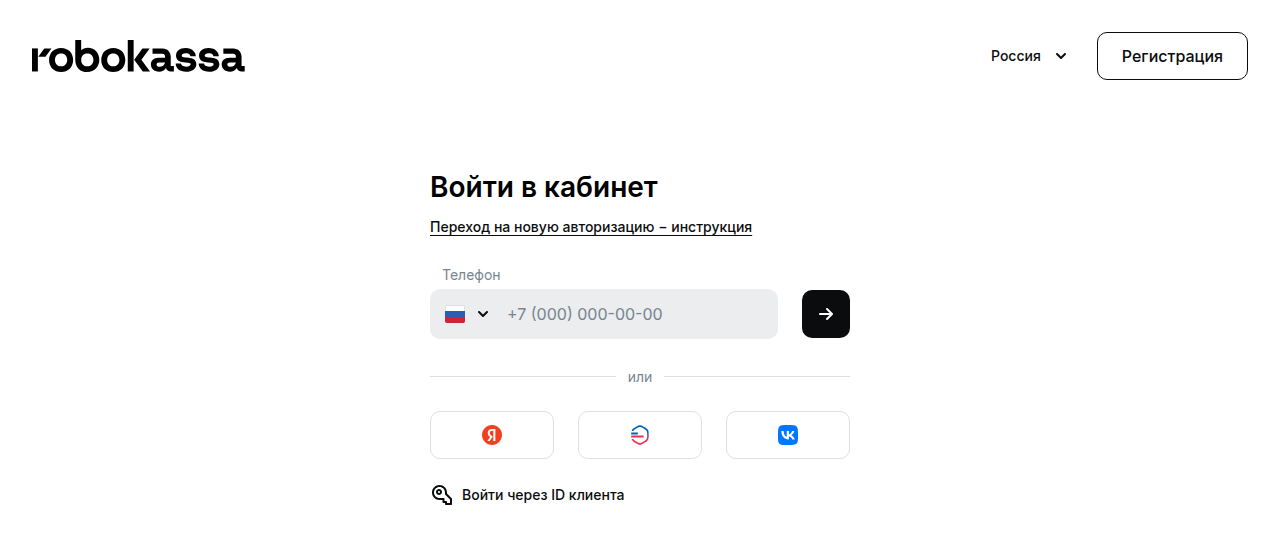
Под полем телефона, за разделителем «или», стоят три кнопки — Яндекс ID, Госуслуги и VK ID. Они заменяют ввод кода: после подтверждения в выбранном сервисе кабинет открывается сразу.
Ниже есть ссылка «Войти через ID клиента» — это прежний способ, когда вместо телефона вводят выданный сервисом идентификатор и пароль. Сервис переводит вход на номера телефонов и прямо пишет об этом на форме, а рядом даёт ссылку на инструкцию по переходу. Если кабинет уже привязан к номеру, вход по старому идентификатору не пройдёт: форма ответит «Кабинет уже привязан к номеру телефона» и попросит войти по телефону.
В шапке страницы входа есть переключатель «Россия / Казахстан». Казахстанская версия — отдельный сервис с собственным кабинетом, и доступ к российскому кабинету она не открывает.
Регистрация
Кнопка «Регистрация» стоит в правом верхнем углу страницы входа. Регистрация начинается с того же номера телефона: его вводят в поле, подтверждают кодом и получают кабинет. На этом же экране можно развернуть поле «У меня есть промокод» и применить код, а также отметить согласие на новости и рекламу сервиса — оно необязательное.
Сразу после регистрации кабинет пустой. Чтобы включить приём платежей, в нём заполняют анкету и прикладывают документы, затем создают магазин и активируют его. Пока магазин не активирован, боевые платежи не принимаются, но интеграцию можно собирать и проверять в тестовом режиме.
Не получается войти
Не приходит код подтверждения
Сначала проверьте, верно ли набран номер и выбрана страна. Сервис предупреждает, что SMS и звонок иногда задерживаются на пару минут. Повторная отправка открывается по таймеру — на экране видно, через сколько её можно запросить, и там же меняется способ доставки: Telegram, SMS, письмо или звонок. Если код введён с ошибкой, форма пишет «Неправильный код, повторите попытку»; если просрочен или заблокирован после нескольких попыток — просит запросить новый.
Нет доступа к номеру телефона
Это единственный случай, который нельзя решить самостоятельно: форма прямо отправляет к поддержке сервиса. Смена номера внутри кабинета подтверждается кодом на прежний номер, поэтому при потере доступа к нему номер меняет только техподдержка.
Кабинет или доступ заблокирован
На сообщение «Кабинет заблокирован» форма предлагает обратиться в поддержку или к администратору кабинета. Ответ «Нельзя использовать эту учётную запись для входа: нет прописанных ролей» означает, что доступ сотруднику завели, но прав не выдали — их назначает владелец кабинета.
Забыт пароль от ID клиента
У старого способа входа есть восстановление пароля: на экране «Восстановление пароля» вводят ID клиента, и дальше сервис присылает код подтверждения. После нескольких неудачных попыток вход временно блокируется из-за превышенного лимита — форма просит повторить через минуту.
Что можно сделать в личном кабинете
- Заполнить анкету продавца и приложить документы.
- Создать магазины и переключаться между ними, а при нескольких кабинетах — и между кабинетами.
- Активировать приём и вывод средств.
- Выставлять счета, делать платёжные ссылки, кнопки и QR-коды.
- Смотреть операции и оформлять по ним возвраты.
- Открывать отчётность по платежам.
- Подключать онлайн-кассу и фискализацию чеков.
- Задавать технические настройки интеграции — MerchantLogin, пароли для подписи запросов и адреса, на которые сервис сообщает об оплате, об успешном платеже и об отказе.
- Заводить сотрудников и настраивать их права.
Меню кабинета в 2026 году перебрали: разделы сгруппировали по смысловым блокам, часть второстепенных объединили или скрыли, оформление обновили. Сервис отдельно предупредил, что изменились только навигация и внешний вид, а сами разделы, их функции и настройки остались прежними; обновление одинаково работает в десктопной и мобильной версиях.
Мобильное приложение
Приложение называется Robokassa App. На его странице сервис пишет, что приложение доступно в RuStore, и там же, в ответах на вопросы, уточняет: пока Robokassa App сделано как PWA, которое ставится на любой смартфон. Установка одинаковая для Android и iOS — открыть ссылку приложения на смартфоне, нажать «Детали» в адресной строке браузера и выбрать «Добавить на главный экран».
В приложении смотрят операции и счета, оформляют возвраты, выбирают способы оплаты для каждого счёта и переключаются между магазинами и кабинетами компаний. Сервис указывает, что приложение работает на Android, iOS, Windows и MacOS, а число подключённых магазинов не ограничено.
Поддержка
Техническая поддержка разбирает вопросы по кабинету, интеграции, платежам и настройкам — ей пишут в Telegram, VK и MAX или на почту support@robokassa.ru. По подключению бизнеса работают телефоны 8 (499) 110-57-25 для Москвы и 8 (800) 500-25-57 для регионов. Покупателям по вопросам оплаты и статуса платежа отвечают по телефону 8 (800) 707-69-57.
Претензию на невыполненный заказ сервис принимает письмом на ту же почту: в теме пишут «Претензия на невыполнение обязательств по заказу», в письме — ссылку на сайт магазина, описание ситуации, подтверждение оплаты и контакты продавца.
Вопросы и ответы
Нужен ли личный кабинет покупателю?
Нет. Кабинет существует только у продавца, который подключил приём платежей. Покупатель платит на странице оплаты или по ссылке, и регистрация ему не требуется.
Я оплатил счёт через Робокассу — куда обращаться?
По товару, услуге или заказу — напрямую к продавцу, его контакты указаны в квитанции об оплате. По самому платежу и его статусу — на линию для покупателей 8 (800) 707-69-57. Если продавец не выполнил обязательства, сервис принимает претензию письмом.
Что такое ID клиента?
Это идентификатор прежней схемы входа: его вводили вместе с паролем до перехода на вход по номеру телефона. Ссылка «Войти через ID клиента» на форме осталась, пароль к нему восстанавливается по этому же идентификатору.
Можно ли войти через Госуслуги?
Да, кнопка Госуслуг стоит на форме входа рядом с Яндекс ID и VK ID. Обязательной её не делают: вход по номеру телефона работает и без учётной записи Госуслуг.
Нужна ли электронная подпись?
Для входа — нет. Форма принимает номер телефона с кодом подтверждения, вход через Яндекс ID, Госуслуги или VK ID либо старый ID клиента с паролем.
Как дать доступ бухгалтеру или менеджеру?
Сотрудников добавляет владелец кабинета и сам настраивает, что каждому видно. Без назначенных ролей сотрудник в кабинет не попадёт — форма входа откажет.
Можно ли работать с телефона?
Да. Кабинет открывается в мобильном браузере, а для постоянной работы есть Robokassa App с операциями, счетами и возвратами.

 Загрузка...