Как войти в личный кабинет FinKoper (Финкупер)
FinKoper — специализированная CRM-система для бухгалтерских компаний, аутсорсинговых фирм и частных бухгалтеров. В отличие от универсальных CRM, она рассчитана на специфику их работы: множество клиентов, постоянные дедлайны по отчётности и необходимость быстро общаться и с клиентами, и внутри команды. Сервис помогает собрать рабочие процессы бухгалтерской фирмы в одном месте и не держать десятки дел в голове.

Содержание
Кому нужен личный кабинет и как его получают
FinKoper работает как облачный сервис: программу на компьютер не ставят, доступ идёт через браузер с любого устройства с интернетом. Доступ к системе получают три разные категории людей, и получают они его по-разному.
- Руководитель или владелец бухгалтерской компании. Он сам регистрируется на официальном сайте, заполняет данные организации — наименование, ИНН, контакты — и становится в системе администратором. Права администратора в FinKoper отдельные: только их владелец заводит и удаляет клиентов, настраивает роли, рассылки и раздел «Лиды».
- Сотрудник-бухгалтер. На форме регистрации нет варианта присоединиться к уже существующей компании, а все действия с сотрудниками руководство закрепляет за администратором: он создаёт учётную запись, назначает ответственного за клиентов и выдаёт доступ к разделам через вкладку «Доступ».
- Частный бухгалтер или самозанятый, который ведёт клиентов без фирмы. Для него порядок тот же, что для руководителя: он регистрирует себя как организацию и остаётся единственным администратором.
Клиент бухгалтерской фирмы в личный кабинет FinKoper не входит — это ключевое отличие от сервисов, где кабинет заводят обеим сторонам. Клиент общается с бухгалтером привычными каналами: почтой, WhatsApp или Telegram-ботом, а система сама собирает эти сообщения в его карточку. Через того же Telegram-бота клиент может поставить бухгалтеру задачу и получить уведомление, когда её выполнят, — но интерфейса FinKoper он при этом не видит.
Как войти в личный кабинет FinKoper
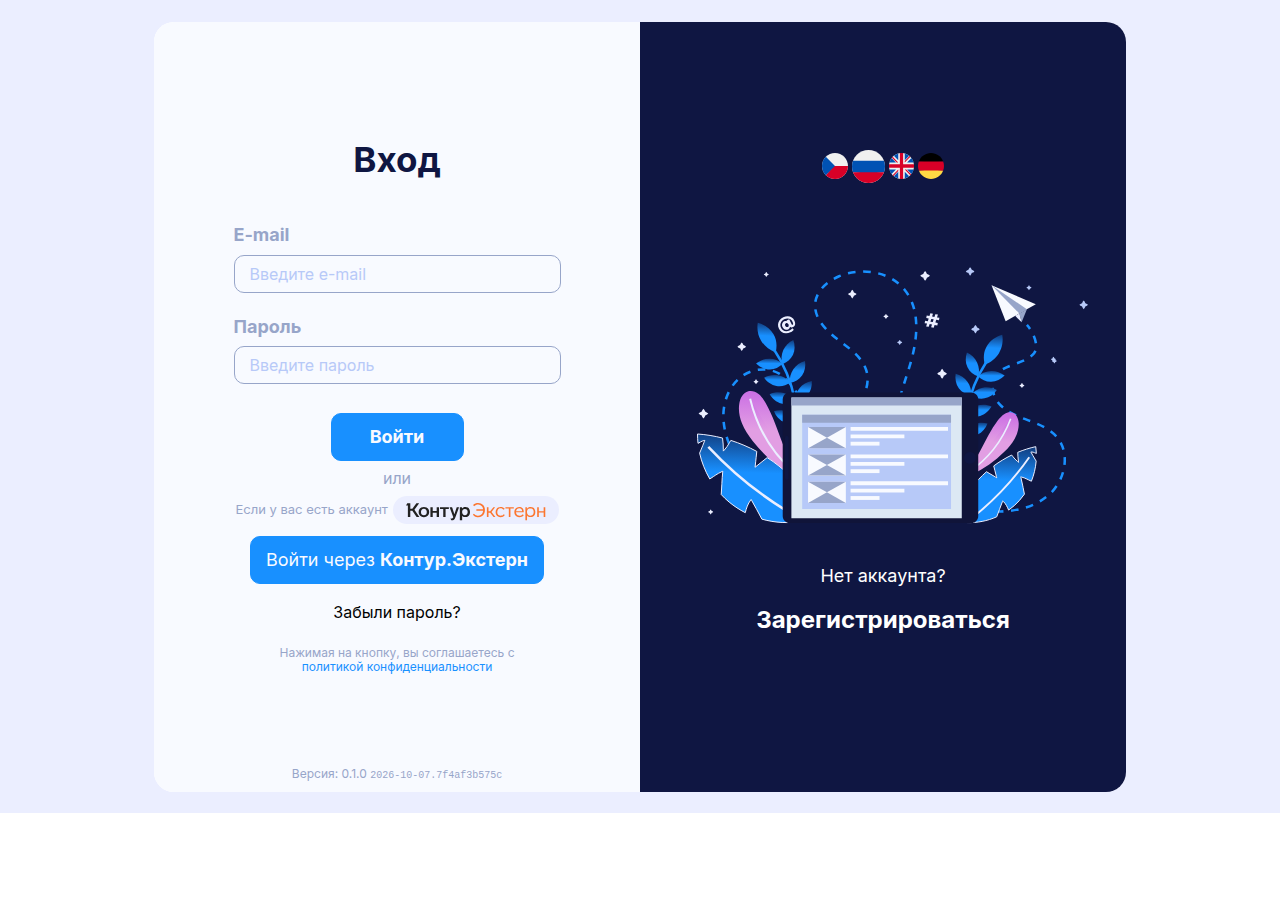
- Откройте страницу входа по кнопке или по ссылке https://app.finkoper.com/login.
- В поле «E-mail» введите адрес почты, на который заведена учётная запись.
- В поле «Пароль» введите пароль.
- Нажмите «Войти». Нажатием кнопки вы соглашаетесь с политикой конфиденциальности — её текст открывается по ссылке под формой.
На той же странице есть переключатель языков: русский, английский, чешский и немецкий. Открывать кабинет надёжнее по ссылке с официального сайта, а не из поиска.
Вход через Контур.Экстерн
Под основной формой стоит второй способ: подпись «Если у вас есть аккаунт Контур.Экстерн» и кнопка «Войти через Контур.Экстерн». Он подойдёт бухгалтерским компаниям, которые уже сдают отчётность через этот сервис: FinKoper держит с ним интеграцию и показывает статусы документооборотов по всем подключённым организациям в одном месте.
Регистрация
Регистрация идёт на той же странице, что и вход: ссылка «Зарегистрироваться» в правой части экрана переключает форму. Заполнить нужно четыре поля — «Имя и фамилия», «E-mail», «Пароль» и «Повторите пароль» — и поставить отметку «Даю согласие на обработку моих персональных данных».
Пароль система проверяет на ходу и показывает подсказку с требованиями: не меньше 10 символов, строчные и прописные буквы, цифры и спецсимволы. Пока условия не выполнены, FinKoper помечает пароль как слабый.
После отправки формы нужно подтвердить адрес почты — перейти по ссылке из письма. Руководство пользователя дополняет порядок: на шаге регистрации заполняют сведения об организации (наименование, ИНН, контактные данные), а в самом руководстве среди способов регистрации назван ещё и вход через аккаунт Google — на текущей форме такой кнопки нет, вместо неё предложен Контур.Экстерн.
Не получается войти
Забыли пароль
На форме входа под кнопкой есть ссылка «Забыли пароль?» — восстановление начинается с неё. Других способов сбросить пароль самостоятельно сервис не предлагает: если почта, на которую заведена учётная запись, недоступна, вопрос решают через поддержку.
Страница не открывается или работает неправильно
Сначала стоит проверить рабочее место по требованиям разработчика: Windows 10 или 11, macOS 12 и выше либо актуальный Linux; браузер Google Chrome, Яндекс Браузер, Microsoft Edge или Mozilla Firefox последней стабильной версии; разрешение экрана от 1366 × 768 точек; скорость соединения не меньше 10 Мбит/с. Отдельно требуются включённый JavaScript, разрешённые cookies и всплывающие окна — без них интерфейс не загрузится.
Сервис отвечает ошибкой
Сбои и вопросы по работе кабинета разбирают на форуме технической поддержки FinKoper. Там сообщения делятся на «Вопросы», «Идеи», «Ошибки» и «Благодарности», у каждого обращения виден статус — от «Новое» до «Завершено», — и можно посмотреть, отвечала ли поддержка на такую же ошибку раньше. Если выносить вопрос на общий форум не хочется, форма позволяет отправить приватное сообщение.
Что можно сделать в личном кабинете
Состав разделов описан на странице «Все функции» официального сайта и в руководстве пользователя. Основное — карточка клиента с реквизитами по ИНН и ответственными бухгалтерами, собранные в ней почта, WhatsApp и Telegram, задачи с календарём и налоговый календарь, который сам создаёт задачи по отчётности, учёт времени по задачам, хранилище документов и базы знаний, шаблоны документов в DOCX с подстановкой реквизитов, рассылки по группе клиентов и канбан-доска лидов. Из интеграций заявлены Контур.Экстерн, СБИС, 1С-Отчётность, Яндекс Диск, мессенджеры и IP-телефония.
Роли сотрудников
Роли в FinKoper — не уровни доступа, а специализации вроде «Бухгалтера по зарплате»: по ним система распределяет задачи по отчётности. Включают и настраивают их в разделе «Настройки».
Разделы руководителя
У руководителя компании есть отдельный блок «Аналитика»: задачи по дням, клиентам и исполнителям, учёт времени, статистика звонков и рентабельность клиента; любой отчёт выгружается в Excel или PDF.
Мобильное приложение
Приложения для Android, iOS и Windows выложены в подвале официального сайта. В мобильной версии работают календари задач, создание и завершение задачи, push-уведомления и чаты с коллегами.
Поддержка
Почта службы поддержки — info@finkoper.com, телефон — +7 499 550 14 31. Внутри интерфейса работает встроенный чат поддержки: иконка в правом нижнем углу экрана. Технические вопросы и ошибки принимает форум поддержки, ссылка на него есть в верхнем меню официального сайта.
Вопросы и ответы
Нужны ли Госуслуги или электронная подпись для входа в личный кабинет Финкупер?
Нет. Форма входа предлагает только два варианта: e-mail с паролем и вход через аккаунт Контур.Экстерн. Ни учётная запись ЕСИА, ни квалифицированный сертификат подписи, ни машиночитаемая доверенность в авторизации не участвуют.
Может ли клиент бухгалтерской фирмы войти в кабинет и посмотреть свои документы?
Нет, кабинет рассчитан на сотрудников бухгалтерской компании. Клиент общается с бухгалтером через почту, WhatsApp или Telegram-бота, через бота же ставит задачи и получает уведомления о их выполнении.
Как сотруднику получить доступ, если он только вышел на работу?
Учётную запись сотруднику создаёт администратор компании. Он же назначает сотрудника ответственным за нужных клиентов и открывает доступ к закрытым по умолчанию разделам — рассылкам и лидам.
Какой пароль примет система при регистрации?
Не короче 10 символов, со строчными и прописными буквами, цифрами и спецсимволами. Подсказка с этими требованиями показывается прямо под полем, пока пароль считается слабым.
Что делать, если не приходит письмо для подтверждения почты?
Учётная запись активируется только после перехода по ссылке из письма. Если письмо не дошло, вопрос адресуют в поддержку: по почте, по телефону или через форум.
Нужно ли что-то устанавливать на компьютер?
Нет, FinKoper работает в браузере как облачный сервис, установка на рабочие станции не требуется. Отдельное приложение для Windows выложено в подвале официального сайта, но для работы с кабинетом оно не обязательно.
Где посмотреть условия использования сервиса?
Условия и тарифы описаны на сайте сервиса, там же выложены лицензионное соглашение и политика конфиденциальности.

 Загрузка...